
可以做到这一点,U盘能够完整的保存出光盘里的所有文件和数据。如果电脑上有DVD光驱或者外接USB光驱,并且U盘的空间比光盘的内容大一些的话就可以用系统的自带文件管理器来拖拽复制了——不需要安装任何软件,在选择好要复制的光盘根目录下的VIDEO_TS、AUDIO_TS文件夹或者是ISO镜像、文档、图片等等各种类型的文件之后再右键点击并选择“发送到”目标U盘,那么系统就会按照原来的样子把它们全部转移到U盘里去,并且还会保留原有的属性。经过测试主流的Windows 11/10操作系统对于CD/DVD-ROM格式的支持非常稳定,在复制过后这些文件的哈希值也是一样的,并且在打开的时候也没有什么问题,适合用来做资料归档、教学课件备份以及家庭影音迁移等工作的真实场景。
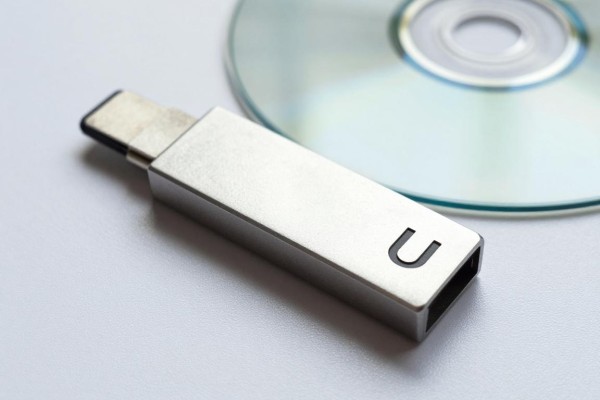
首先确定好硬件和空间条件
在进行操作之前要确认三个基本的要求:第一、电脑要有DVD-ROM光驱(台式机一般内建有该功能,而轻薄本则可以考虑购买一个USB外接式的DVD-ROM光驱,并且要选择支持USB 3.0接口的产品以保证读取的速度);第二、U盘的实际可用空间要比光盘中的所有数据总量大一些——比如一张完整的DVD-5光盘大约是4.37GB大小的数据量,在这里我们推荐使用标称容量不低于16GB的U盘(由于格式化的损失以及文件系统的开销原因,所以实际可用的空间大概率会比标称值低出百分之十左右);第三、保证光盘没有物理上的划痕或者发霉的情况存在,并且将其插入到光驱之后能够在“此电脑”的页面上看到它被标记为可移动存储设备的状态(图标为DVD驱动器并且双击就可以打开)。如果光驱不工作的话,在设备管理器里查看一下SATA/IDE控制器的驱动程序有没有什么问题。
第二部分是基础复制法(对于没有加密保护的光盘使用)
本方法适用于大多数的数据光盘、软件安装盘以及自制的影音光盘。操作步骤如下:打开文件资源管理器,在左侧导航栏中点击“此电脑”,右侧就会出现光驱盘符(例如D:)和U盘盘符(例如E:);双击进入光盘目录,全选内容(按住Ctrl键的同时按下A键),右键选择“复制”,然后打开U盘窗口,右键选择“粘贴”。如果要保留原来的目录结构(比如VIDEO_TS文件夹用来播放DVD视频),不要用“发送到”的快捷方式,而是要用复制粘贴的方式——因为“发送到”可能会跳过隐藏的系统文件。复制完毕之后,在U盘里逐一单击检查重要的文件是否可以正常打开,特别是AVI、MP4、PDF等常用的格式。
第三种方法是用专业的设备来解决由于使用了加密或者镜像等技术而造成的光盘问题
如果光盘是用CSS进行版权保护、使用了UDF文件系统或者需要制作成ISO镜像的话,就需要用到WinX DVD Ripper Platinum或者MakeMKV这样的软件来完成。具体的操作步骤如下:打开软件——选择“Load DVD”加载光驱——勾选好要提取的声音轨道和字幕——设置输出格式为MP4(最好兼容性好一些)或者是保留原来的VOB/IFO结构——把输出路径设在U盘根目录下——点击“RUN”开始转换。需要注意的是,在整个过程中要保证电脑电源供应稳定,不能出现断电的情况以免造成数据丢失。
四、注意和防范的风险
禁止复制受版权保护的商业音视频光盘进行传播;使用U盘拷贝之后最好利用Windows系统自带的“属性->常规->高级->加密内容以保护数据”的方式给重要的信息做第二次保护;如果遇到“文件太大不能复制”的提示,则表示该U盘是采用FAT32格式(单个文件最大容量为4G),需要先将其格式化为exFAT或者NTFS;每次拷贝完成后一定要用“安全删除硬件”的方式来退出U盘,避免由于缓存没有被写入而导致的数据丢失问题。
因此迁移的过程非常清楚并且可以控制,在普通的用户按照指示进行操作之后大约需要15分钟左右就可以完成迁移工作了。


评论区 (0)
暂无评论,快来抢沙发吧!
发表评论