
iPad插入充电器之后没有反应,在大多数情况下并不是因为设备出了毛病,而是因为在充电链条中的某一个地方出现了可以很快被发现的问题。首先需要确定的是使用的是否是原装或者经过MFi认证的数据线以及和iPad相匹配的电源适配器(比如20W以上的PD快充头)。接着要检查一下接口有没有脏东西堵住或者是没有插好;如果环境温度低于零度或者超过三十度的话,系统就会自动降低充电速度来保护电池。软件方面出现的小概率错误可以通过强制重启来解决——对于全面屏版iPad来说就是长按音量上加号键和电源键十秒钟以上;而对于带有Home键的老款机型,则需要同时按下Home键和电源键十秒钟以上。大部分用户的故障都是由于换了新的数据线或者电源适配器之后就解决了,并且只有不到五分之一的人会出现硬件故障的情况。
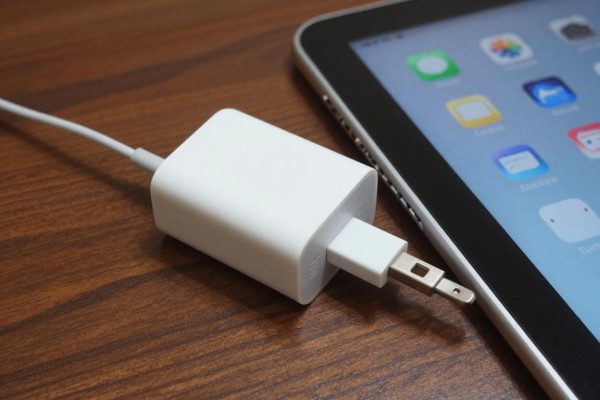
首先对充电设备进行检查,看其是否符合相关标准并且安全可靠
一定要用到苹果官方或者经过MFi认证的数据线和电源适配器,并且要保证它们的输出功率和iPad Pro(2018年之后)、iPad Air(第四代之后)、iPad mini(第六代之后)所要求的支持USB PD协议的20瓦以上的充电头相匹配。对于老款带有Lightning接口的设备来说,则需要的是原装的12瓦以上功率的电源适配器。如果发现数据线没有反应、指示灯不亮、设备没有任何声音反馈或者是系统出现弹窗提示“该配件不被支持”的话,那么很有可能是由于数据线或者电源适配器出现了故障。可以尝试把同一条数据线和一个电源适配器接到iPhone上面去试一试——如果iPhone能够正常地进行快速充电的话,那么问题很可能就出现在iPad这边了;而如果连iPhone都无法识别的话,那么这条数据线或者这个电源适配器就已经坏掉了。为了防止错误判断,在备用一条已经确定好的全新的原装数据线来进行交叉检验。
对物理连接和环境状况进行仔细地检验
使用强光手电筒照射iPad充电孔内部有没有棉絮、灰尘或者异物堵塞的情况出现的话可以用干湿两用的软毛刷轻轻擦拭一下但是不能用金属针或者牙签去捅弄以免造成损坏;再把数据线重新插入进去的时候要保证它已经全部插入到位并且可以听到轻微的“咔嗒”声而且还要确定没有松动的地方;另外还要检查插座是否能正常供电插座旁边应该有其他的电器来检验插座的工作状态插座上应该有一个独立开关而适配器上面也应该有一个指示灯一直亮着;环境温度最好控制在0度到35度之间冬天车内的空调对着桌子吹可能会降到最低值夏天太阳直接照射到桌子上又有可能超过上限这时候iPad就会自动停止充电并且弹出一个“电池过热”的提示信息把iPad移到一个比较凉爽的地方静止十分钟之后再试一次。
第三条 执行标准软硬件复位程序
如果配件和环境都没有问题的话,就直接强制重启吧:对于没有home键的全面屏ipad来说,可以先快速按下并放开音量上键,再快速按下并放开音量下键,最后长按顶部电源键十秒钟以上直到看到苹果logo为止;而对于有home键的设备,则需要同时长按home键和电源键十秒钟以上。这样做的目的是为了重置电源管理协处理器(PMU)所发生的暂时性通讯错误,并且可以用来修复由于iOS系统的休眠唤醒逻辑混乱而造成的“假无反应”现象。但是要注意,在完成上述操作之后不能马上拔掉电源线,在此期间要留意到屏幕左上角是否会显示出闪电标志以及电量数值的变化情况,并且还要持续监控五分钟左右来确保充电电流是稳定的。
第四部分就是对产品进行深入分析,并且把售后服务和它联系起来
如果以上方法都无效的话,可以尝试用Mac或者Windows电脑开启访客模式下的Finder(对于使用macOS Catalina及以上的系统)、iTunes等软件来检查设备是否能够被识别出来——如果电脑可以识别但是不能够进行充电的话,那么就表示充电电路的部分功能还是正常的,问题大概率出在了电源管理芯片供电路径上;而如果完全没有被识别出来的迹象的话,则倾向于是由于充电口排线或者是主板供电模块出现了故障。此时不建议自己动手拆机,在此情况下最好去苹果官网预约 Genius Bar 或者授权服务提供商来进行专业的检测,并且要准备好完整的排查报告以提高诊断的速度。官方检测一般是免费的服务,在确定是因为电池老化导致电量不足或者硬件本身存在问题并且还在保修期内的情况下可以获得免费更换的机会。
所以大部分的“插电无反应”的问题都是由于配件不兼容、接触不好或者是温度保护被激活所引起的,按照上面的方法一个个排查就可以很快地找到原因了。

评论区 (0)
暂无评论,快来抢沙发吧!
发表评论