
单击Ctrl键并不能实现截屏的目的,需要和其他按键一起按下才会产生相应的截屏效果。最基本的截屏方法是按住Ctrl和Print Screen键来完成全屏截图,在大多数Windows系统的笔记本电脑上都可以用这种方式进行全屏截图操作;另外一种比较常用的截屏方式是按下Ctrl、Shift以及S三个键就可以打开系统的自带截屏工具了,它可以对整个屏幕或者某个指定区域进行拍照,并且还可以添加注释的功能,在从Windows 10开始就加入了这个功能;除此之外还有一些其他的截屏快捷方式比如Ctrl+Alt+A(要求用户登录QQ账号)、Ctrl+Shift+X(对于使用360浏览器的用户来说),这些都属于第三方软件级别的快捷命令,它们的工作原理都是依靠对应的程序是否处于开启的状态来进行判断的;各个组合键在Windows 10和Windows 11这两个操作系统之间都能够很好地工作,但是有些OEM厂家所预设的一些工具可能会造成一些细微的操作上的差别。
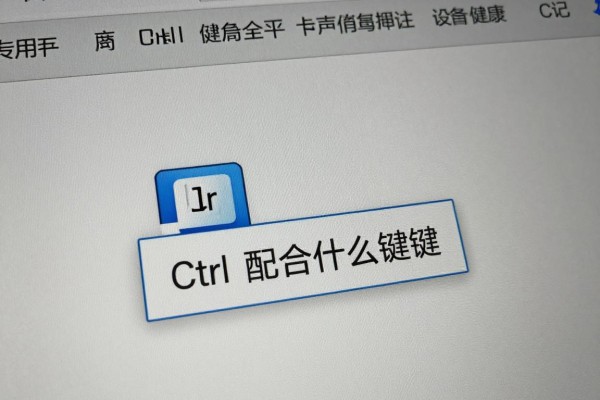
基础系统的截图组合要和实际使用的场景相符合
Ctrl+PrintScreen是最低级别的硬件级别截图命令,在按下之后屏幕上没有任何提示信息,但是整个屏幕的画面已经被复制到了剪贴板中。这时要立刻打开画图、word或者微信聊天窗口,并且使用ctrl+v进行粘贴并且手动保存为png或者jpg格式;此操作不会产生本地文件也不会允许修改,适用于迅速捕捉静态画面的情况。而Ctrl+Shift+S则会调用windows内置的“截图与草图”工具或者是新版本的“截图工具”,弹出一个半透明的工具条之后可以选择矩形选取、任意形状选取、窗口捕获或者延迟三到十秒钟的截图方式,在完成截图之后就会直接进入到编辑模式之下可以添加文字高亮、裁剪等功能并且可以一键保存到“图片-截图”的文件夹下。
第二类是第三方软件依赖型方案,需要前置条件验证
只有在QQ客户端已经登录并且后台运行的情况下才会起作用,在按下之后光标会变成一个十字架的样子,并且可以进行区域选择、滚动长图(网页或者文档)、用马赛克和文字标记等操作,默认情况下图片会被保存到“我的文档\pictures\qqimages”文件夹下。Ctrl+Shift+X是360极速浏览器特有的快捷键,在使用之前要保证浏览器处在前台状态并且没有开启“禁止快捷键”的选项,点击之后就可以拖拽出想要截取的部分了,然后按下回车键就可以把所选的内容复制到剪切板里去了,在做数码评测的时候经常会需要用到这样的功能。
第三部分 浏览器原生增强方案:主要针对网页内容高效的抓取
在微软Edge中按住Ctrl+Shift+S可以进行区域截图或者直接点击“捕获整个网页”,对于评测长表格、人工智能产品的技术白皮书PDF等内容来说非常有用,在截取之后会自动弹出一个编辑面板,可以使用箭头来标记重要的数据点并用遮罩来隐藏敏感的信息,最后还可以将结果保存为PNG格式或者上传到OneDrive。但是谷歌浏览器需要安装官方认证的插件“GoFullPage”才能实现全屏截图的功能,它的优点就是能够保持网页上的动态效果不会因为滚动而使某些元素错位。
第四部分特殊设备适配要点:针对紧凑型键盘和OEM定制
一些超薄本把Print Screen键和F12等其他功能一起用了起来,在这个时候要按下Fn键才会起作用;另外有的品牌的电脑自带了截屏软件(比如华为电脑管家、联想Vantage),它会劫持Ctrl+Shift+Print Screen这个组合键,并且会出现一个品牌的定制界面而不会出现系统的截屏工具;建议用户在第一次使用的时候,在“设置→蓝牙和其他设备→键盘”里查看快捷键说明或者在“Windows设置→辅助功能→键盘→粘贴快捷键”处检查一下剪切板的状态有没有问题。
因此各种Ctrl组合键各有所长,系统的默认设置比较可靠且适用范围广,第三方软件的功能更加细分化,在选择的时候要根据当前的任务需求和软件是否已经准备好来决定。

评论区 (0)
暂无评论,快来抢沙发吧!
发表评论