
在word中插入表格只需要一句话就可以完成:点击“插入”选项卡,在其中找到“表格”的选项,并且可以拖拽来创建想要的行列数,也可以直接填写具体的行列数。此操作适用于所有版本的windows和macos系统的word 365、2021以及2019等等主流版本,并不需要安装任何插件或者切换任何模式。它可以满足初学者三秒钟内拖出一个三乘三的基本表格的需求,也可以让用户使用“插入表格”的对话框来设置行高的大小、列宽的宽度、是否显示标题行以及跨越页面断行等功能;还可以利用“绘制表格”的功能画出任意形状的表格边界线,或者是调用“快速表格”库里提供的日历、联系人等各种预设模板。当从excel中复制数据到word的时候,word会自动识别行列的关系并且保持原有的格式不变。
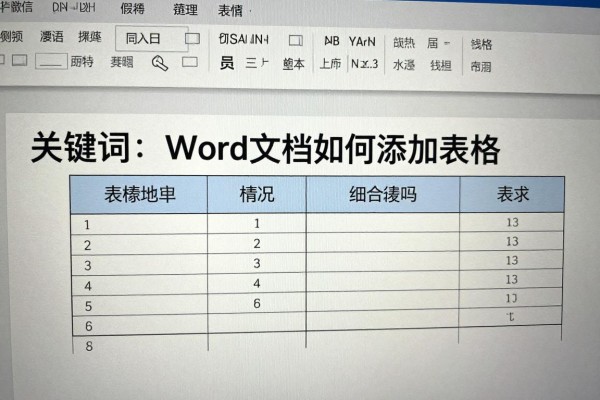
快速拖选的方法:适用于临时排版和初学者使用
把光标定位到需要插入表格的地方,在页面上方的“插入”选项卡下选择“表格”,然后在右边出现一个3*3的小格子,用鼠标从左上角往右下角拉拽就可以形成相应的行列了。这种方式非常快捷并且不需要任何的学习成本,在会议记录、简单的对比或者是起草大纲的时候都可以使用它。但是要注意如果拖动的距离超过了十列或者二十行的话,小格子就会自动关闭,并且默认会出现一个10*8的表格,不能够预先看到效果,所以最好还是采用对话框的方式来防止错误的发生。
第二类是精确设置的方法,适用于正式报告和跨页的大表格
选择“插入”-“表格”-“插入表格…”之后,在出现的对话框里填入正确的行列数,并且要特别注意点击右边下方带有“自动调整”的地方旁边的“选项”按钮,在这里可以设置默认的列宽为2.5厘米(符合中文段落阅读的习惯),勾选上“标题行重复”以保证每一页顶部都有表头的存在,另外还要开启“允许跨页断行于表格行”的功能来防止单一行被强行分成两部分出现在两张页面上。最后点击确定就可以得到按照上述要求制作出来的表格了,之后就不用再对列宽进行修改或者手动复制表头了。
第三种方法是手绘和模板法,适用于特殊的结构以及经常重复使用的情况
如果要创建斜线表头或者合并很多个单元格的课程表或者是审批流程图的话,就需要使用到“绘制表格”的功能了,在此情况下可以按照以下步骤操作:首先打开“插入”菜单下的“表格”选项卡,在这里你可以看到一个画笔形状的小图标,点击它之后就会变成一个可以拖拽出来的画布模式;接着就可以开始在上面画出外框以及分割各个单元格所需要的横纵线条了;最后用擦除工具去掉多余的边框就可以了。而对于一些固定的格式比如日程安排、通讯录等等,则可以直接从“快速表格”库里挑选合适的模板进行粘贴,并且只需要更换里面的文字信息即可大大节省下编辑的时间。
第四种方法是使用Excel的数据导入方式来实现已经结构化的数据迁移
在Excel里选中包含表头的一整块数据区,并且不要超过一万格子,在按下Ctrl+C之后进行复制;然后进入到Word文档当中,在插入点的位置处点击鼠标右键并选择“选择性粘贴”,再从下拉菜单中选择“保留源格式”的一项;如果此时出现了位置不对的情况的话,请马上按下Ctrl+Z来取消上一步的操作,并且再次选择“匹配目标格式”来进行尝试;当上述步骤全部完成之后,“布局”选项卡就会被激活了,在此状态下可以使用它来进行一行行地排列或者一列列地排列,也可以对整个表格进行由小到大的排序或者是反过来把所有的内容都转换成文字的形式来重新开始操作。
第五部分插入之后必须进行三处小修改以保证专业的输出效果
用鼠标点击表格左上角的十字图标可以实现整个表格的选择,在“表格属性”的文字环绕处选择不显示即可防止段落错位;选中文档的第一行之后在“设计”标签下勾选“标题行重复”;把所有的单元格都设置成居中排列、左边对齐、右边对齐,并且给每个单元格加上边框以保证打印效果清晰可见。
这五种方式可以满足从基础到高级的各种建表需求,操作流程明了,版本兼容性好,结果控制能力强。



评论区 (0)
暂无评论,快来抢沙发吧!
发表评论