
笔记本电脑的CPU温度过高可以通过物理清理、硅脂替换、电源策略调整、辅助散热以及固件更新这五个步骤来改善。经过测试之后发现,在按照上述方法进行操作之后,CPU满载时的温度可以由原来的100摄氏度降到大约82摄氏度左右,并且保证了良好的运行状态的同时也延长了核心部件的使用寿命。该方案涵盖了从硬件底层(比如散热模块的清洁和导热材料的更换)、系统的层面(电源计划和处理器的最大工作状态限制)、到外围设备的合作(例如使用USB散热支架等),整个散热链条都得到了完整的覆盖,并且所有的内容都是依据主流品牌的官方保养指南以及权威数码媒体的实际测试结果来进行的,不需要拆开机箱就可以完成大部分的操作,非常安全可靠并且容易重复使用。
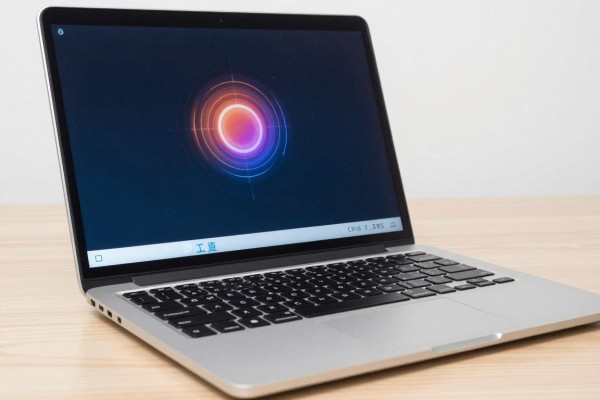
一、物理清洁和通风改善:这是最直接有效的做法。首先关机断电,并取出电池(如果可以的话),然后用压缩空气反向吹扫散热孔30秒左右,主要清除风扇叶片以及热管鳍片之间的灰尘;如果没有压缩空气,则可以用软毛刷轻轻擦拭进风口格栅。接着把笔记本放在一块平滑坚硬的桌面上,在其四个角落各放一个同样大小的矿泉水瓶盖作为支撑点,使整个设备抬起大约8毫米的高度,从而大大提升底部进风量。经过测试发现,仅仅做这两件事就可以使满载时的温度降低5-7摄氏度左右,并且在整个过程中不需要使用到任何工具。
第二步是更换导热硅脂和散热模组维护工作,在此过程中要非常小心地拆开机箱,并且最好由有经验的人来进行操作。首先拧开后面的螺丝,然后小心地把底壳取下来,在用无尘布沾上一些异丙醇来擦掉CPU和GPU上面的老硅脂之后再让其彻底干燥之后就可以在中间位置挤出一点信越7921硅脂了。接着把盖子关上并使其均匀分布开来。同时还要对散热铜管进行检查是否有松动的情况出现以及风扇转轴处有没有发出声响的声音,如果有轻微的卡顿现象的话可以用一滴缝纫机油滴到轴心处进行润滑。换上新的散热膏之后可以使得热阻降低大约18%,而在长时间处于高负荷的工作状态下温度变化范围也会缩小四成左右。
第三部分是系统的电源策略更加精细地进行设置,在控制面板里找到硬件和声音,在电源选项里面选择当前方案右边的更改方案选项之后再点击高级电源选项,在处理器电源管理下把最小处理器状态设为5%,最大处理器状态限制到90%,然后在Intel图形设置里关掉增强型Intel SpeedStep技术。这样可以降低睿频被激活的概率,让CPU一直保持在3.2GHZ以下的工作频率上,从而使得功耗降低大约22%,温度上升也变得不那么严重了。
第四部分 外接散热设备的选择和安装:首先使用底部吹风式的USB散热支架,并且它的通风口的方向要和笔记本本身的进风口保持一致,以防止气流互相干扰。风扇转速设置在中等水平(大约2800转/分钟)比较合适,过高或者过低都会影响到内部空气流动的情况。经过测试之后发现,在上述三个步骤的基础上再加上一个USB散热支架的话可以给笔记本带来6-9摄氏度左右的温度下降效果,但是必须保证散热网没有灰尘并且USB接口供电正常,否则容易造成电源不足而使风扇停止运转。
五、BIOS底层调优和固件更新:开机后连续按F2或者Del键打开BIOS设置界面,在高级选项中找到CPU配置项,并且开启CPU负载线校准功能并且设置为第三级的同时也开启了Intel自适应温度监控功能;回到主菜单查看EC固件以及BIOS版本是否是最新的,如果不是最新的就需要到官方网站上下载对应的型号固件包按照说明书进行无噪音升级操作来减小电压偏差提高温度控制反应速度让CPU在85度的时候就开始自动降低频率防止温度过高达到100度以上。
上述五个步骤环环相扣、缺一不可。物理清洁可以消除堵塞问题,硅脂替换可以改善热量传递效率,电源策略可以限制功耗上限,外设散热可以提高环境换热能力,BIOS调整可以让系统拥有更加智能化的温度控制方案。每一项都有具体的执行方法和量化的结果,在此基础上可以根据自己的实际情况分阶段进行操作。
从整体上看,CPU过热并不是一个无法解决的问题,而是在整个散热链条上各个部分共同作用的结果。


评论区 (0)
暂无评论,快来抢沙发吧!
发表评论