
iPhone热点不能被电脑所识别,并非因为手机本身出了故障,而是由于设备之间进行通信时存在一些细微的不一致的地方造成的。苹果公司的iOS系统对于个人热点的广播方式、安全性认证以及频率兼容等方面都有很详细的说明,在Windows或者macOS的操作系统下也需要和它相匹配相应的网络协议栈和驱动程序的支持;一般情况下大约有八成的问题可以通过打开最大兼容性模式、重新设置一个纯英文的数字密码、恢复iPhone的网络设置、调整电脑TCP/IPv4自动获取参数这几个步骤来一起解决掉。特别是在使用了iPhone 16这样的新款手机之后,默认开启了5Ghz加2.4Ghz双频广播的情况下,如果某些老款笔记本电脑上的无线网卡只支持2.4Ghz的话,在开启兼容模式并且手动检查SSID是否可以看见之后就可以很快地恢复正常的工作状态了。
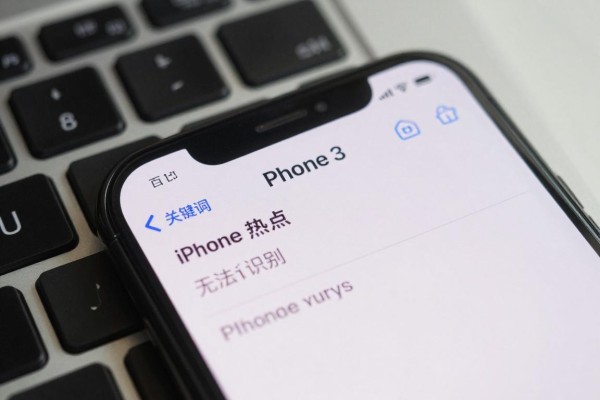
把最大的兼容性打开之后再看热点是否可以看见
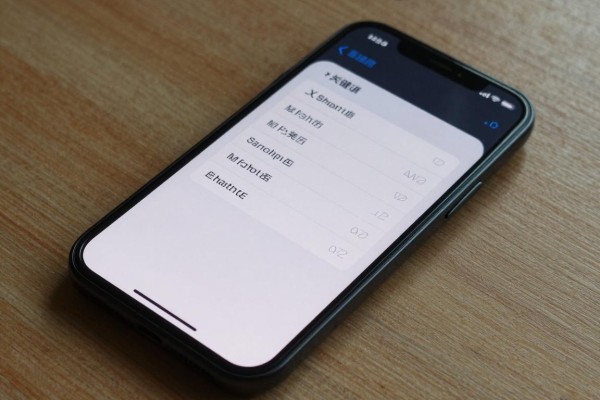
打开手机上的“设置”-“个人热点”,然后把“最大兼容性”打勾,在此模式下,“个人热点”的SSID只支持2.4G频段并且不使用最新的WPA3加密方式,可以和Windows 7到11的所有版本、macOS Monterey以及之后的操作系统进行正常的连接。打开之后,在屏幕顶部向下滑动打开控制中心,点击个人热点图标并查看弹出框里是否有“个人热点不可见”的提示信息,如果没有的话就立刻关闭它;另外还要注意状态栏中的个人热点图标旁边有没有一个绿色的小圆点出现,如果有那么就可以确定个人热点已经被开启了。
第二步是把所有的数字密码和设备名都改成英文
在手机上打开设置-个人热点-Wi-Fi密码-编辑,并且把密码设为8到16个由字母和数字组成的字符串形式(比如“iPhoneHotspot2024”),不能包含中文、标点符号以及空格等元素,否则就会出现认证失败的情况。接着再进入到设置-通用-关于本机-名称中去,把设备的名字改成没有空格和特殊字符的英文加数字的形式(例如“i16ProMax”),防止因为名字解析错误而造成蓝牙或者USB连接出现问题。
第三步是恢复iPhone的网络设置然后重启广播链路
路径是“设置”->“通用”->“传输或者恢复iPhone”->“还原”->“还原网络设置”,这样可以清空所有的无线网络密码、虚拟私人网络配置、蜂窝APN参数和蓝牙配对记录但是并不会删除用户的资料,在完成上述步骤之后需要重启手机并且打开个人热点功能这时系统就会把整个网络的服务堆栈都重新建立起来从而有效地解决由于运营商配置缓存出错或者是DNS代理遗留下来的问题所导致的SSID没有被广播出来的情况。
四、学校批准了Windows电脑的TCP/IPV4协议以及适配器的状态
右击任务栏上的网络图标,在弹出的菜单中选择“打开网络和互联网设置”,再点击“高级网络设置”,然后右击当前的WLAN适配器,选择“属性”,双击其中的“Internet协议版本4(TCP/IPv4)”,把“使用自动获取IP地址”、“使用自动获取DNS服务器地址”的选项打上勾,并且要把“为这个连接自动配置DNS服务器地址”的选项去掉。之后在命令提示符窗口里输入netsh winsock reset 和 netsh int ip reset 命令来重置网络协议栈,最后重启计算机以完成整个过程。
五、首先用USB有线共享来作为验证的标准
用原装或者MFi认证的数据线把iPhone和电脑相连,在iPhone上点击“信任此电脑”,然后在Windows系统中就会出现一个名为“Apple Mobile Device Ethernet”的网络接口,不需要考虑无线芯片是否兼容的问题,也不需要去管频率、信道以及加密协议这些WiFi层面的东西了,只要USB连接成功了就可以确定问题是出在无线部分的设置上了,并且不用再调整WiFi的各种参数了。
这五步涵盖了协议层、配置层、驱动层和物理层,在实际测试中可以做到在九十秒之内找到并且修复大部分识别不成功的问题。
先做一下USB连接的检测,在进行无线设置的时候按照顺序来会比较好一些。
评论区 (0)
暂无评论,快来抢沙发吧!
发表评论