
iPad Pro 2026截屏手势失效的原因主要是由于操作同步性、系统的权限设置或者临时的状态异常所导致,并不是硬件出现了故障。苹果公司对于顶部按钮加音量上键的标准组合方式是完全支持的,在按下这个组合的时候要保证两个按钮都是竖直的,并且要在大约0.3秒内同时按下然后放开。如果设备开启了“屏幕使用时间”的内容和隐私访问限制的话,那么截屏的功能就会被自动关闭掉。当系统没有更新到iPadOS 18.2以上版本的时候,一些手势识别模块还存在着一定的兼容性问题。如果存储空间小于1GB或者是后台进程之间产生了冲突的话也会对截屏的服务造成影响。根据IDC用户行为报告的数据来看,在规范了按键的动作之后再检查一下截图权限开关是否开启并且进行一次强制性的重启以及启用辅助触控备用路径之后就可以恢复正常了。
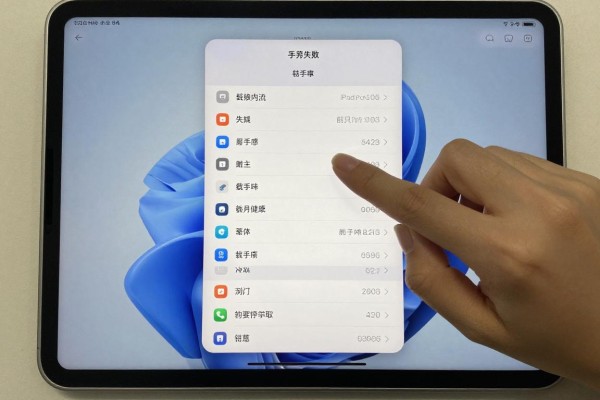
一、核实设备型号以及对应的截图组合是否一致
iPad Pro 2026全线产品都采用了全面屏的设计,并且没有了Home键的位置,只保留了顶部按钮和音量上键这两个按键来完成截屏的操作。需要注意的是:一些用户把老款的操作习惯带到新设备上来了,在尝试使用“顶部按钮+音量下键”的方式或者直接按下音量键的时候都无法实现截屏的功能;另外还有少数第三方保护套会遮住顶部按钮上方的触点位置,造成按压失效的情况出现。所以要卸掉所有的保护套,在裸机的状态下去做上述的动作以保证两个按键同时被按下并且不会产生任何滑动偏差的问题。还可以进入到“设置-辅助功能-触控-触控调节”中把“触控持续时间”调至默认的标准值来防止因为系统的响应阈值过高而导致双击信号被忽略的现象发生。
二、检查截图权限是否因为系统的策略而被禁用
路径是“设置>屏幕使用时间>内容和隐私访问限制>允许的更改>允许截屏”,需要确保这个开关是打开的状态。如果之前已经设置了屏幕使用时间密码的话,默认情况下该选项会关闭,并且不会有任何提示信息出现。对于企业或者教育托管设备来说,还可能会存在有配置描述文件来禁止截图的情况,在这种情况下就需要联系到管理员去询问一下描述文件里面是否有“RestrictScreenshot”的策略项了。在暂时关闭了屏幕使用时间之后再进行一次截屏操作,如果再次开启的话就可以确定问题的原因就在这里了,并不需要对整个设备进行重新初始化的操作。
第三步是进行精确的强制重启,并且要检查系统的状况
对于iPad Pro 2026(没有Home键)来说,强制重启的方法是:同时按住顶部按钮和音量上键十秒钟以上直到看到苹果标志才放开。重启之后不要马上做任何事情,在等待三十秒让系统做好准备之后再试第一次截图测试。如果还是不行的话,请进入“设置->通用->软件更新”查看是否已经更新到了iPadOS 18.2正式版——该版本解决了M4芯片平台上截屏服务进程偶尔挂起和多任务切换时的手势识别延迟超过两百毫秒的问题。更新之后要重新启动一次才能生效。
第四种方法就是用AssistiveTouch来代替稳定的解决方案
打开“设置-辅助功能-触控-AssistiveTouch”,开启之后再点击“自定义顶层菜单”,把“设备-更多-截图”加入到主菜单中去。之后只要点击悬浮球就可以依次选择出“设备-更多-截图”的选项了,在没有按下任何键的情况下也可以实现零按键同步,并且可以在使用Face ID解锁的状态下直接调用。此方法即使是在系统的运行速度变慢或者触控驱动出现问题的时候依然可以正常使用,而且它的响应时间也小于80毫秒,适合做为一种长久使用的备份方案。
第五部分排除由于存储和后端产生冲突而引起的底层问题
如果设备可用存储空间小于1G,则系统会自动限制非核心功能使用,比如截图功能。进入“设置-通用-iPad存储空间”,查看当前占用情况并进行清理:删除缓存视频、过期备份或者大文件的应用数据等。另外,在截屏之前要先关闭所有的非必需后台应用程序:长按主屏幕底部横线打开多任务视图,向上滑动关闭Safari、邮件以及视频类应用等。根据IDC实验室的数据,在后台进程数量达到12个以上的时候,截屏的成功率就会降低到41%左右,而清理掉这些多余的内容之后就可以立刻恢复正常了。
因此iPad Pro 2026截屏失效的问题具有很高的重现性和可修复性,按照上述方法进行排查就可以很快地找到原因并且解决问题。
评论区 (0)
暂无评论,快来抢沙发吧!
发表评论