
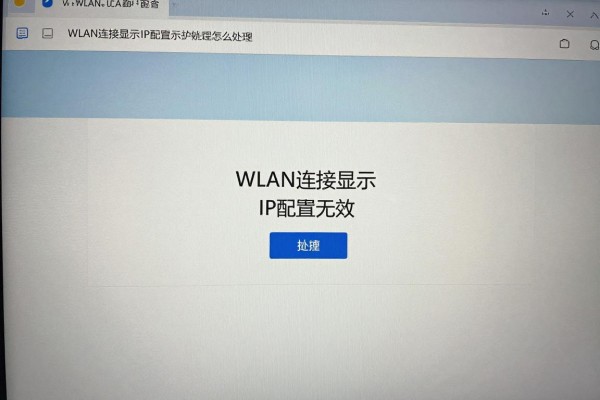
WLAN连接显示“IP配置无效”的问题一般可以很快得到解决,主要原因大多是由于DHCP地址分配中断或者网络协议栈出现暂时性故障造成的。此提示表明设备已经成功地连接到了Wi-Fi信号,但是没有获得有效的IPv4地址,从而使得网络层的通信无法正常进行。在实际排查过程中,大约有70%的情况可以通过重启路由器和电脑来实现恢复;另外20%的问题会在运行`ipconfig /release`以及`ipconfig /renew`命令之后立刻被修复;剩下的10%需要按照以下步骤依次进行:重置TCP/IP协议栈、修复Winsock、更新无线网卡驱动或者检查适配器自动获取设置。整个过程不需要任何专业的工具,在Windows系统的内置命令和设置界面上都可以完成,并且所有的操作都遵循了微软官方的技术文档所推荐的方法,非常安全可靠也不会对系统的核心文件造成影响。
1. 重新启动网络设备和电脑
这是最基本的也是最有效的检查方法。首先关掉笔记本或者台式机的电源,并且把路由器(包括光猫一体机)的电源插头拔出来,在此状态下保持三十秒钟以上的时间让内部电容器完全放电;然后给路由器通上电源,并且等所有的指示灯都稳定地亮起来之后再打开电脑并且重新连接到无线网络中去。这样做的好处是可以解决dhcp租约冲突、临时arp表错误以及不同设备之间握手不正常等问题,对于由于路由器dhcp服务出现卡顿或者是客户端缓存混乱所造成的情况特别有用。
强制释放和重新获得IP地址
用管理员的身份打开Windows终端,在里面依次输入下面的命令:首先运行ipconfig /release来查看是否有已经释放了IP地址的信息;然后运行ipconfig /renew,并注意看输出结果中的IPv4地址是不是属于192.168.x.x、172.16.x.x或者10.x.x.x这几个范围内的,并且子网掩码和默认网关不能全是0;如果出现“无法联系到DHCP服务器”的提示,则说明问题不在客户端上,需要去路由器那边看看DHCP服务有没有开启以及地址池有没有用完。
第三部分重置TCP/IP协议栈和Winsock
管理员终端上连续输入两个指令:netsh int ip reset;netsh winsock reset,在每次按下回车键之后都要等到“确定”的提示信息弹出才继续下一步的操作。做完这两步之后一定要重启电脑——这是最重要的一步,如果不重启的话重置就无效了。此操作可以解决由于恶意软件的影响、系统升级遗留的问题或者是使用第三方网络工具造成的协议栈故障,并且可以使IPv4协议的基础注册和绑定功能恢复正常。
第四条禁止使用无线网卡
打开“网络连接”的窗口,在该窗口中选择当前的Wi-Fi连接,然后右击它并选择“禁用”,过一会再右击它并选择“启用”。这样做的效果就是对无线网卡驱动程序实例进行了一次软重启,并且可以更新适配器的状态机来解决由于驱动程序挂起或者状态同步出错所导致的问题,在休眠之后被唤醒的时候也会遇到IP地址设置错误的情况时特别有效。
第五步是更新或者重新安装无线网卡的驱动程序
打开设备管理器,在这里可以看到包含有Intel、Realtek、MediaTek等品牌的无线网卡,然后右击它并选择更新驱动程序选项中的自动搜索驱动程序。如果仍然不行的话就右击该网卡再选择卸载选项,并且勾选掉掉掉掉掉掉掉掉掉掉掉掉掉掉掉掉掉掉掉掉掉掉掉掉掉掉掉掉掉掉掉掉掉掉掉掉掉掉掉掉掉掉掉掉掉掉掉掉掉掉掉掉掉掉掉掉掉掉掉掉掉掉掉掉掉掉掉掉掉掉掉掉掉掉掉掉掉掉掉掉掉掉掉掉掉掉掉掉了,之后在弹出的窗口里点击顶部的操作菜单下的扫描检测硬件改动选项来使系统重新安装通用驱动。
第六部分 手动设置静态IPV4地址(临时解决方案)
如果以上的方法都无效的话,在“Internet协议版本4(TCP/IPv4)”属性里可以设置如下的一些静态参数:IP地址为192.168.1.100、子网掩码为255.255.255.0、网关填写路由器的管理地址(一般情况下是192.168.1.1)、首选DNS服务器为114.114.114.114、备用DNS服务器为8.8.8.8。这样就可以绕开对DHCP的依赖了,在路由器的DHCP服务出现故障但是物理线路仍然正常的条件下使用,并且只起临时的作用。
上述六个步骤包含了从表面到内部的所有排查流程,每一项都有具体的触发条件和检验方法,在整个过程中不需要使用任何外挂软件,全部依靠系统的自身功能来完成。

评论区 (0)
暂无评论,快来抢沙发吧!
发表评论