
iPhone的照片可以很方便地同步到电脑上,并且有五种主要的方法各有千秋。其中最可靠的是用USB线直接连接,在不丢失拍摄时间和地点等信息的情况下保存图片;其次是利用iCloud相册来实现跨设备自动同步,在打开“同步此iPhone”的同时保证Wi-Fi连接和足够的iCloud存储空间之后就可以在Mac或者Windows电脑上使用iCloud客户端下载高清原图了;第三种是采用AirDrop功能专门针对苹果生态系统设计而成,只适用于iPhone和Mac之间的文件传输,操作简单快捷;第四种方法则是通过访达直接访问DCIM文件夹来进行批量拖拽管理;最后一种途径就是使用Windows系统的内置“照片”应用程序或者是“Apple设备”应用程序来一键导入。所有的这些途径都得到了苹果公司的官方认可并且可以在iOS 16及以上的版本以及macOS Ventura/Windows 11这样的操作系统环境下正常使用。
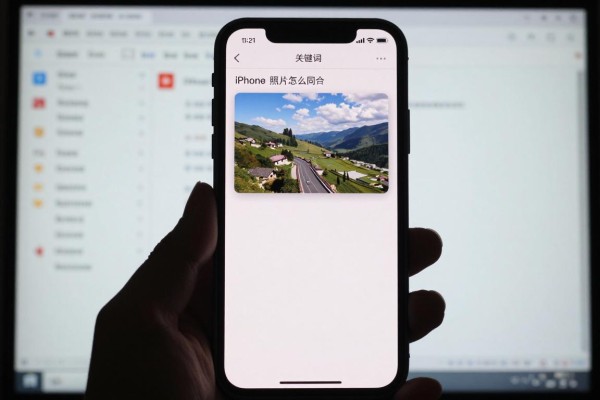
一、USB直接连接传输方式:稳定快速,并且可以大批量导入文件并且保存元数据
把iPhone用原装或者MFi认证的USB数据线连接到电脑上之后,在Mac上打开“照片”应用程序的时候,默认情况下会弹出一个导入窗口;如果没有被触发的话,可以点击左边的设备名来解锁手机,并且在弹出的对话框中选择“信任此电脑”,然后可以选择一张图片、几张图片或者是所有的图片进行导入设置好存放的位置之后再点击“导入所选项目”。对于使用的是Windows系统的用户来说,则需要先下载并安装最新的“Apple设备”应用程序(也就是原来的iTunes组件),接着将iPhone和电脑相连,在打开系统自带的“照片”程序之后,在右上角找到并点击“导入”,再选择要导入的照片所在的相册或者创建一个新的文件夹,最后确定之后就可以实现高速传输了。这种方式在整个过程中都是无网状态下的工作模式,并且能够很好地保存EXIF信息,比如快门时间、经纬度以及相机型号等等,在专业人士进行后期处理以及资料整理时非常实用。
二、iCloud相册自动在各个设备之间进行数据备份,适用于长时间使用多个不同类型的设备
打开iPhone的设置-你的名字-iCloud-照片,并且开启iCloud的照片功能,在下方的同步此iPhone处也要打开;另外要保证iCloud的空间足够大(默认为5G,最好换成50G以上),以免出现同步失败的情况;对于使用mac电脑的朋友来说,则需要进入系统的设置-Apple ID-iCloud里开启照片的功能,在这里会把所有的高清原始图片都保存到照片APP里的本地相册里面去;而对于用的是windows系统的朋友们而言,则需要下载并安装官方提供的iCloud for windows客户端程序,在登录同一个苹果账号之后勾选上边提到的选项就可以实现双向的数据传输了;第一次全部上传的时候可能会比较慢一些,请大家保持无线网络以及电源的状态。
第三种方式是AirDrop无线直传,在短时间内可以实现iPhone和Mac之间文件的快速传输,适用于少量文件的交换
保证iPhone和Mac都打开Wi-Fi和蓝牙,并且关闭个人热点,在两者之间的距离不超过十米的情况下进行操作。在iPhone的照片库里长按选择一张或者多张图片,点击右下角的“分享”选项,在下拉菜单里选择“AirDrop”,然后从下拉列表中选择目标Mac的名字;目标Mac会出现一个接收确认框,点击“接受”之后就会把图片保存到本地的“下载”文件夹里了。此方法不需要上传到云上,也没有任何压缩以及延时的问题,单张图片大约需要两秒钟左右的时间来完成传输工作,但是不能够实现对视频文件的大规模传送,并且也不支持跨平台使用(Windows系统无法使用)。
第四种方式是通过访达来实现对DCIM文件夹的深度管理,适用于有一定技术水平的用户使用
把iPhone和Mac连接起来之后,在Mac的侧边栏里找到设备的名字并点击进去,在里面依次展开“内部存储”->“DCIM”文件夹,该文件夹按照日期的不同被分成很多小文件夹,比如100APPLE、101APPLE等等,每个小文件夹里面都有JPG或者HEIC格式的照片以及对应的.XMP或者.THM文件。用户可以将这个文件夹直接拖到本地硬盘上,也可以用快捷键Command+A全选之后再复制一份出来,然后就可以用Photos.app批量导入了,还可以利用一些第三方软件比如ExifTool来批量重命名和提取地理位置信息。这样做的好处就是避开了系统的图片库限制,并且方便对原始素材进行归档和自动化操作。
五、使用Windows的照片应用可以很方便地把图片汇入到一起:适合普通用户使用的简单方法
当连接上iPhone之后,Windows 11会默认出现一个“照片”应用导入窗口;如果没有反应的话,则可以手动打开“照片”应用程序,在其右上角找到并点击“...”,再选择“导入”,接着选择从USB设备中导入,并且可以选择全部新的项目或者只选择一部分进行导入,最后设置好保存的位置(比如放在“图片”库下的“iPhone导入”子文件夹里),点击“继续”就可以开始智能识别和去重导入了。这个过程经过了微软和苹果的合作改进,能够实现对HEIC格式的支持而不需要任何其他的插件,在完成导入之后还会自动生成按照时间顺序排列的照片集合。
因此这五种方法可以适用于各种场景和设备的不同搭配情况之下,用户可以根据自己的系统环境、图片的数量、隐私的需求以及使用习惯来选择合适的方法。

评论区 (0)
暂无评论,快来抢沙发吧!
发表评论