
iPad停用之后不能直接启用,需要进行强制恢复或者远程擦除才能使设备恢复正常工作状态。这是为了保障用户的个人信息安全所设置的一道防线,在输入错误密码达到十次的时候就会被系统自动锁定,并且所有的本地数据都会被完全加密存储起来,但是此时设备已经处于不可用的状态了。可以采取以下几种方法之一来进行操作:如果之前曾经开启了“查找我的iPad”的功能的话,就可以登录到iCloud官网上面去执行远程擦除的操作;另外如果电脑上安装的是最新的iTunes或者是macOS Catalina及其后续版本下的Finder的话也可以通过恢复模式下进行刷机的方式来重新安装操作系统;除此之外还有部分经过苹果MFi认证过的第三方软件也能够实现合法解封的效果。以上三种方式都会导致设备里面的内容全部清空掉,所以在平时一定要记得开启iCloud自动备份的功能并且经常用电脑来同步重要的资料。
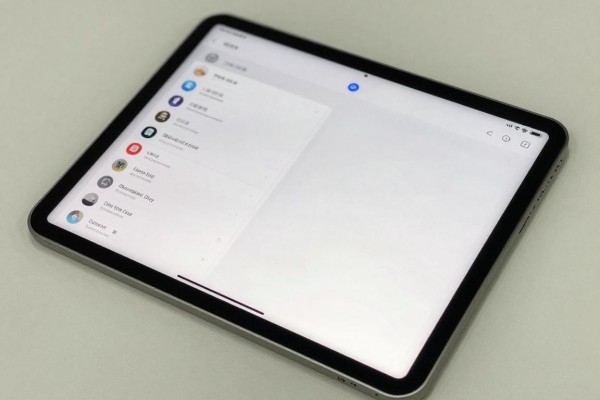
使用iCloud远程擦除功能来实现(适用于开启了“查找我的iPad”,并且网络状况良好的情况下的操作)
本方案不需要接入电脑就可以实现操作最为简便的效果。首先保证在停用之前已经开启了“查找我的iPad”的功能,并且使设备保持连网的状态(即便是在锁屏的情况下,Wi-Fi或者蜂窝网络也可能会继续工作)。打开任何一款浏览器,在iCloud官网上使用同一个Apple ID进行登录;进入到“查找”页面之后,在设备列表里找到你要抹掉的那台iPad,点击它的名字来查看更多的信息;然后选择“抹掉iPad”的选项,此时系统将会弹出一个需要你确认的操作提示框,并且还会要求你再输入一次Apple ID的密码;点击确定之后就会把命令发送到设备端去执行了,在一般情况下大约会在五到十分钟之内完成远程擦除的过程,包括屏幕密码以及所有的数据都会被一并清除掉。抹除完毕之后,iPad就会重新启动进入到初始设置模式当中去,你可以按照指引来进行iCloud备份的恢复——前提是你最后一次备份没有被覆盖并且有足够的存储空间可用。
第二步是用电脑恢复模式来重新安装操作系统(适用于拥有Mac或者Windows系统的用户,并且可以正常使用iTunes和Finder软件的情况)
本方法适用于所有的iPad型号,在进行恢复之前需要根据硬件的不同来选择相应的操作方式。对于带有Face ID功能的iPad来说,首先应该迅速按下音量增大键、然后迅速按下音量减小键,并且接着长时间按住顶部按钮直到看到恢复模式的画面(黑色背景白色文字)。而对于没有Home键的设备,则要同时按下Home键和顶部或者侧面按钮大约十秒钟左右才会出现恢复模式的画面。把iPad连接到已经安装了最新版iTunes(在Windows/Mac系统中为Mojave及其之前的版本)、Finder(在Mac OS Catalina之后使用)或者Finder中的USB接口上,当软件检测到设备时就会弹出一个恢复的选择框,在这里一定要选择“恢复”而不是“更新”,否则就不能解除停用的状态了。整个过程大概需要十五到二十五分钟左右的时间,在这段时间里会自动地下载合适的固件并且重新安装iPad OS,在完成之后设备将会被清空如同新的一样,并且可以利用本地iTunes备份或者是iCloud备份来进行数据恢复。
第三种方式是使用合法的第三方软件来解绑(适用于没有备份也没有iCloud权限但是又想恢复基本功能的情况下的用户)
只推荐经过苹果MFi认证并且具有iOS级别的签名绕过能力的工具来使用,比如奥凯丰苹果解锁大师等等,在进行上述操作之前要保证所使用的工具版本能够适配当前的iPadOS,并且不能开启激活锁状态下的设备(也就是已经退出了原来的Apple ID)。把iPad设置为恢复模式之后再把它连接到电脑上运行该软件,并在其中选择“解除屏保密码”的选项;软件会根据你的iPad型号和固件版本自动下载相应的签名文件然后开始解绑过程;整个过程大概需要8到12分钟左右的时间,在此期间你的iPad不会有任何声音提示也没有任何震动感;最后当一切就绪之后,设备将会跳过密码验证直接进入到主页界面当中去,但是系统的版本可能会降到一个可以兼容的状态之下,并且一些功能比如面部识别也需要重新校准才能正常使用,而且原有的数据也无法保存下来。
日常防范要比事后补救更加重要一些,在设置好安全性和可记性都比较高的六位数密码之后,可以取消复杂的密码要求来减少错误输入的可能性;打开iPad上的iCloud自动备份功能并且保证照片、备忘录以及微信聊天记录等经常使用的资料单独开启iCloud同步;每隔两到四周就使用电脑运行Finder或者iTunes做一个完整的本地备份作为第二道防线。
上述三种途径都可以有效地摆脱停用的状态,而其中的关键就在于事先做好准备以及迅速作出反应。


评论区 (0)
暂无评论,快来抢沙发吧!
发表评论