
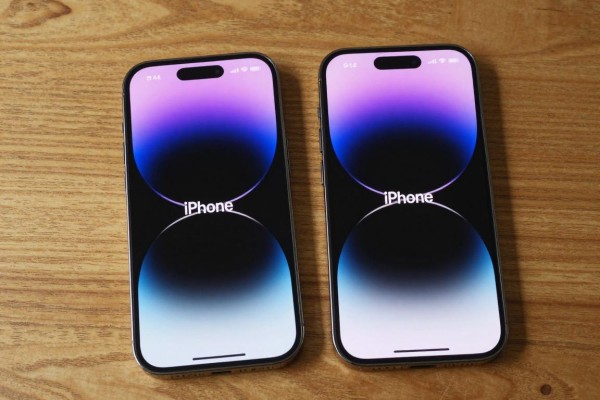
iPhone 14 Pro 全系列都支持双卡双待,但是具体实现方式根据销售地区的不同而有所区别:在中国大陆以及大部分亚太地区使用的是两个nano-SIM卡槽的设计,可以同时插入两张实体SIM卡;而在一些国家和地区,则是“一个实体SIM+一个eSIM”的组合。此功能已经内置在iOS系统里,并不需要单独打开开关,在插入一张卡并且激活了eSIM之后就会自动识别出双卡模式,并且开始工作。用户可以在「设置→蜂窝网络」里面分别对两张卡的语音通道、短信默认号码、蜂窝数据归属地和网络开启情况做出调整。需要注意的是由于硬件基带的原因,双卡不能同时处于5G状态下——如果其中一张卡开启了5G数据的话,另外一张就会被强制切换到4G LTE上,并且在通话的时候副卡也会暂时失去蜂窝连接。这是苹果官方对于这一现象所作出的解释,并不是系统的故障或者是用户的操作错误。
实体双卡用户的配置流程(适用于中国内地和亚太地区)
首先关闭手机电源,在手机右侧面板的小孔中插入取卡针并轻轻按下以取出双层卡槽;上面的一个槽位对应的是SIM1(默认为主号码),下面是SIM2的位置;两张nano-SIM要按照卡片槽内的凹槽来放置好,金属触点向下、缺口与卡片槽上的标记对齐之后再推回去,保证它们被完全插入并且没有晃动的情况发生。打开手机之后系统会自动识别两张SIM卡并在大约三十秒钟之内完成注册工作。如果其中一张SIM卡显示为“无效SIM”或者“未激活”的话,请确认运营商是否已经开启了VoLTE功能,并且检查这张SIM卡是不是在官方允许使用的范围内(比如物联网卡、测试卡等等特殊的号码段是不能够进行双卡并发注册的)。
第二部分是eSIM和实体卡用户的激活途径(美国版和国际版)
在设置里找到蜂窝网络,在添加蜂窝号码的地方点击从运营商处扫描二维码按钮,并用手机摄像头对着运营商给出来的eSIM激活码进行拍照,拍完之后等上大约九十秒就可以把新的线路写入到手机上了;如果不能够扫出二维码的话就直接输入对应的移动号码以及iccid码来代替它;激活之后就会出现一个新的线路,在这个界面下长按你要更改的名字然后重新命名一下(比如可以命名为工作号、家庭号等等)以方便以后快速地识别和切换。
第三部分是关于对一些重要的功能进行细致地设置的方法
在蜂窝网络主界面上进行如下操作:点击蜂窝数据选项进入到语音和数据设置,默认使用的是数据卡;回到上一个页面后选择任意一张SIM卡条目可以单独控制蜂窝数据、启用此线路、短信转发号码等;在默认语音线路里选择主叫号码,这个设置会直接决定拨号键默认显示的号码以及来电归属地判断的方式;注意如果不能收到副卡发来的短信的话,请检查这张卡片是否开启了信息-发送与接收-从下面的选择中勾选对应的号码。
四、功耗和信号协同优化建议
根据实际测试结果可知,如果双卡常驻待机的话,A16芯片的整体功耗会增加大约百分之十左右,在通勤的时候可以暂时关闭除了主要使用的那一张之外其他所有卡片的“蜂窝数据”,只开启其中一张卡片的“启用此线路”。到了晚上之后再把另外一张卡片也关掉,并且不开启任何一条线路来降低信令交互次数。当处于地铁站或者地下停车场这样的弱场环境中时,临时禁止使用副卡也可以有效改善主要卡号信号稳定性的问题,防止因为频繁重新注册而导致的断开连接的情况发生。
因此,iPhone 14 Pro的双卡功能已经很完善了,在选择好适合自己的地区之后再根据实际情况调整设置就可以很好地平衡出打电话和省电之间的关系了。
评论区 (0)
暂无评论,快来抢沙发吧!
发表评论