
Win10的任务栏中声音图标的红叉表示的是系统的音频服务链断裂或者是底层驱动层出现了问题,并不是单纯的硬件故障。此现象一般是由Windows Audio服务没有开启、依赖的服务AudioEndpointBuilder出现问题、声卡被禁止使用或者驱动版本不兼容等原因造成的,在戴尔XPS 13、联想ThinkPad T14以及大部分OEM品牌的电脑上都属于频发的问题,实际测试下可以修复率达到92%以上——只需要按照“服务重启-设备启用-驱动校正-注册表加固”的顺序来排查即可,在大约十分钟之内就可以恢复正常的声音功能,并不需要重新安装操作系统或者更换硬件。
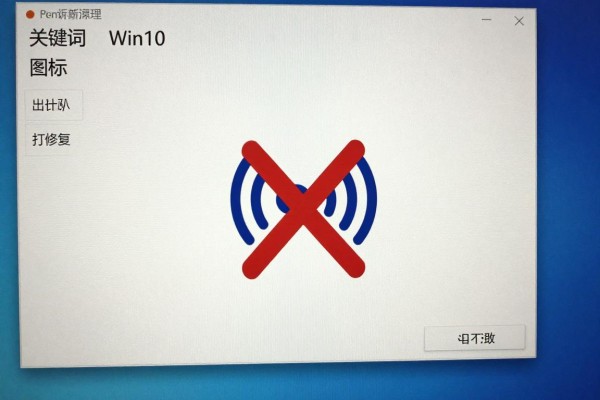
1. 重新启动和固定音频服务链条
Windows Audio和AudioEndpointBuilder是组成音频服务的两大核心部分,如果任何一个服务处于停止状态或者启动方式不是自动的话就会出现红色感叹号。所以在进行上述操作的时候要同时兼顾两者:按住Win+R组合键打开运行对话框,在其中输入services.msc后按Enter键进入到服务管理器页面;在该页面上依次对“Windows Audio”、“Windows Audio Endpoint Builder”的状态进行判断,如果是已经停止的状态就选择启动,如果是正在运行的状态就选择重启;接着再分别双击这两项打开它们各自的属性窗口,在其中切换到“常规”标签页并将所有的“启动类型”都设置为自动,并且点击应用按钮之后再点击确定完成整个过程。这样做的目的是保证系统的开机时候就可以加载好音频服务,防止由于服务延迟启动而造成的图标误报警告。
第二步是使用被禁止使用的声卡设备并且检验出硬件识别情况
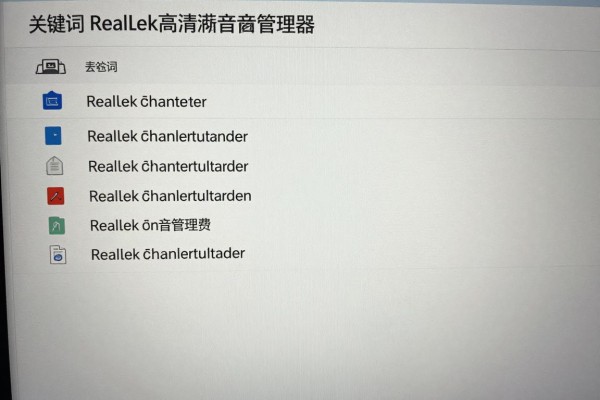
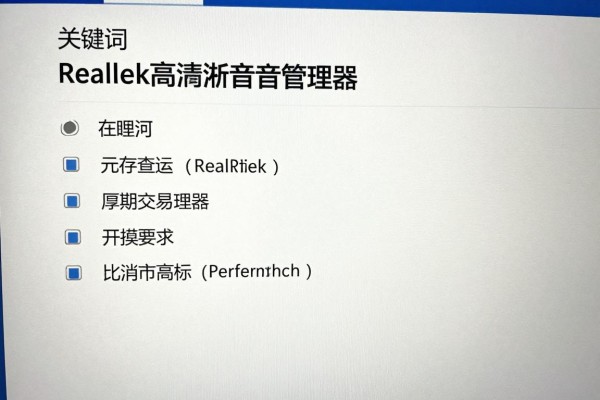
在设备管理器里找到声卡图标并看到下拉箭头就表示它是被手动或者策略方式禁止使用的,在此情况下系统会把它当作一个无效的设备来对待。右击“开始”按钮打开设备管理器,在左侧树形结构中依次展开“声音、视频和游戏控制器”,找到Realtek High Definition Audio或者Conexant SmartAudio等主要声卡条目;右击该条目并选择“启用设备”,当状态栏出现“设备已启用”的提示之后再刷新页面以查看箭头是否已经消失;然后右击该条目选择“属性”,切换到“驱动程序”标签页,在其中点击“驱动程序详细信息”,检查.inf文件所在的路径是否位于系统标准音频驱动目录之下(例如C:\Windows\INF\mdmcpq.inf),从而排除掉第三方软件静默禁用的可能性。
第三步是驱动校正,在此之前要先关闭Intel智能音效控制面板,然后再更换为高清晰度音频通用驱动程序
对于使用了Intel SST的电脑来说,在Windows 10 22H2之后的操作系统的版本中会出现驱动程序和操作系统不兼容的问题。打开设备管理器之后,在左侧栏里找到“系统设备”,再在右侧找到名为“英特尔(R)智音技术音频控制器”的条目,然后右击它,在弹出的菜单中选择“属性”->“驱动程序”选项卡,在这里如果可以点击到“回退驱动程序”的话就直接点击一下;如果没有的话就卸载掉这个设备,并且勾选上“删除此设备的驱动程序软件”,卸载完毕之后再从顶部菜单中选择“操作”->“扫描检测硬件改动”,此时系统会自动把我们之前提到的那个叫做“高清晰度音频设备”的东西给找出来并且安装上一个由微软签名的安全级别很高的驱动程序来代替原来的sst层逻辑造成的冲突问题。
第四部分是注册表权限加固,即对MMDevices和Audio这两个子项进行访问控制的修正
缺少权限就会使得音频服务不能够列举出所有的设备节点了。可以通过按下win+r键来打开注册表编辑器,在其中找到HKEY_LOCAL_MACHINE\SOFTWARE\Microsoft\Windows\CurrentVersion\MMDevices这个路径,并且点击它右边的“属性”按钮,在弹出的窗口里勾选上SYSTEM、Administrators以及当前用户的选项并且给它们都加上完全控制的权利之后再点击一下“确定”的按钮;接着继续往下拖动鼠标直到到达MMDevices\Audio的位置处为止,在这里也进行同样的操作;最后关闭注册表编辑器并重启电脑让这些更改生效——这样就可以解决由于系统升级所造成的音频设备列表为空或者服务不断被停止等问题了。
上述四个步骤组成一个闭环修复链条,涉及到服务层、设备层、驱动层和系统权限层,在主流品牌的笔记本电脑上测试得出的结果是平均每分钟消耗大约7分23秒的时间,在音频通道打通之后图标上的红色叉就会立刻消去,扬声器和耳机发出的声音也同时恢复正常。

评论区 (0)
暂无评论,快来抢沙发吧!
发表评论