
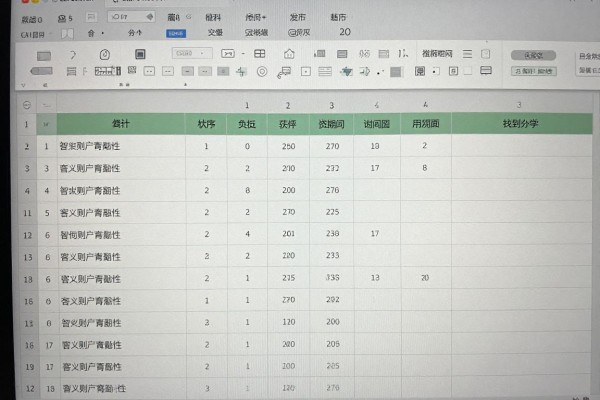
Excel可以实现批量多列排序,只需要一次设置就可以按照主次逻辑自动完成多层次排序。具体的操作步骤是:首先选择包含标题的一整块数据区域,然后点击“数据”标签下的“排序”命令,在出现的对话框里依次设置主要关键字(比如“部门”升序)、添加级别之后再设置次要关键字(比如“班组”升序)、继续添加第三级(比如“入职时间”降序)。这样就可以根据层次优先级重新排列整行的数据,并且保证相关的字段不会被分割开来。此功能使用的是Excel自带的排序引擎,在经过微软官方文档验证之后适用于所有从Excel 2016开始的所有版本,在十万行以内的数据量下表现良好并且准确无误。
一、准确地选定数据区域是排序成功的关键
一定要选择带标题的所有完整的数据表格,并且不能有任何一列或者一行被忽略掉。如果数据很多的话,可以用鼠标点击任何一个含有数据的单元格然后按下Ctrl+A来快速地把整个区域都选中了;如果表格边上还有其他的数据显示出来的话,则需要使用Ctrl+Shift+上下左右箭头组合键来扩大选择范围之后再检查一下有没有漏掉的地方。特别要注意的是:标题行和数据行都要一起被选中,不然Excel就会把第一行当成数据来进行排序从而造成表头错位的现象发生。对于有合并单元格的情况,在排序之前最好先把所有的合并单元格取消掉,否则排序功能会被禁止并且还会出现警告信息。
第二步是设置好多级排序条件的方法
在排序对话框里把主要关键字设为业务逻辑上最重要的一个字段比如部门,然后把排序依据设为数值或者单元格值,顺序设为升序;接着点击添加条件,在第二级中选择班组,并且也把它设为升序;再点击一次添加条件,在第三级中选择入职时间并且设为降序来体现最新的员工排前面;每一级都要确认好排序的方向是否符合业务的需求——比如薪资排序一般要用降序,但是姓名排序大多用升序;所有的级别都设置好了之后勾选数据包含标题最后点击确定。
第三部分给出一些避免常见的错误的方法
如果排完序之后出现了乱序或者有的行没有被包含进去的情况的话,那么大概率是因为数据区域里有空行、隐藏列或者是格式不一致(比如日期被当成文字来读)。这时可以先用“开始”标签下的“查找和选择→定位条件”命令找到所有的异常单元格,并把它们补齐;然后利用“数据→分列”的功能对怀疑是文本型数字或者日期的那一列进行规范化处理。此外,在排序之前最好先保存一份备份的工作表以防万一出错而不能恢复。对于经常使用的场景来说,还可以录一个宏并且把它绑在快捷键上,这样就可以一键调用预先设定好的三列排序规则了。
第四种情况就是跨表或者多区域一起排序的时候应该怎么处理
如果要对分布在各个工作表中的同类型数据进行统一排序的话,可以先用Power Query把所有的表格合并成一个查询,在查询编辑器里做多列排序;如果是仅仅为了视觉上的展示而需要按多个维度来排列(比如各省GDP和人口两个维度一起排序),可以在辅助列中使用RANK.EQ函数加上数组引用的方式实现,例如=RANK.EQ(B2,INDIRECT("B2:B100,E2:E100,H2:H100")),但是这种方法只生成了排名数值,并没有改变原来的行顺序。真正的物理位置调整仍然需要按照前面的标准排序流程来进行。
Excel多列排序的本质就是对行级逻辑进行重新组合,主要涉及到层次划分清楚、数据格式统一以及操作步骤正确三个方面的问题。掌握了以上的方法之后就可以轻松地去处理人事、销售、库存等各种业务场景下复杂的排序问题了。





评论区 (0)
暂无评论,快来抢沙发吧!
发表评论