
Word小方框里打勾有五种实用的方法来满足静态标注和交互操作的需求。其中用得最多的就是Unicode快捷输入法:输入“2611”,然后按下Alt+X就可以得到标准方框内的对勾☑了;第二种是插入符号法,在【插入】-【符号】-【其他符号】中选择Wingdings 2字体,并且把Unicode值为0052的字符选出来;第三种就是大写字母替换法,直接输入“R”,并且设置成Wingdings 2字体之后就会变成☑;第四种是Alt码直输法,在数字键盘上按下9745即可;第五种就是利用开发工具选项卡中的复选框内容控件,在此可以实现点击切换、默认勾选以及文档保护等功能,在电子表格和协同办公等场合下都可以使用。以上各种方法都能够在Microsoft Word和WPS文字这两种软件中正常工作,并且输出结果很规范,可以根据自己的需要进行选择。
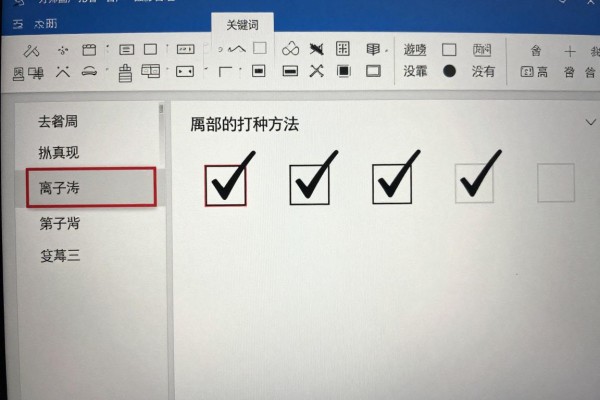
Unicode快捷输入法可以做到准确快速,并且适用于大批量的文字修改
本方法适合于要迅速插入很多个标准符号的情况,比如制作检查单或者修改文件等。操作的时候一定要用英文输入法,并且不能有空格存在,在输入了数字2611之后再全选这个数字,接着按下Alt键并紧接着敲击X键(也就是Alt+X组合),Word就会立刻把它们变成符合要求的Unicode字符☑。但是不可以直接在数字后面加上空格或者回车键来实现转换,如果出现了错误的话可以用Ctrl+Z撤销。该符号使用的是UTF-8编码方式,在不同操作系统之间可以很好地兼容,在PDF导出、网页嵌入以及协同审核的过程中都不会出现任何问题并且不会产生锯齿现象。
第二,插入符号的方法:用可视化的形式来表示选择,并且适用于对文字有着具体要求的排版
打开“插入”标签页下的“符号”按钮,在出现的对话框里把“字体”选择为“Wingdings 2”,然后在下方的“子集”列表中找到并选中“拉丁语-1”或者直接拖动鼠标到对应的项上,最后找到Unicode值为0052(即☑)或者0050(即☐)的符号,并点击“插入”。完成上述操作之后就可以看到结果了,在不同字体之间进行比较的时候也可以使用这种方法来查看效果——比如Wingdings 2中的☑线宽适中,和宋体、微软雅黑等字体搭配起来很和谐,非常适合需要有良好视觉效果的文件如合同、招标书等。
第三种方法是用大写字母代替小写字母来实现零记忆成本,并且适用于临时输入和新用户使用
在任何地方输入大写字母R,并且选中文本中的这个字母,在开始选项卡下的字体下拉菜单里选择Wingdings 2,那么字母就会变成对号圈了;同样的道理,如果输入的是Q,则会得到一个叉号;如果是P的话,则会得到一个对号圈;对于一些老版本的字体映射稍有不同,但是主流版本都是一样的——R变成了对号圈。此方法不需要记住任何代码,也不需要使用数字键盘,即使是笔记本电脑或者外接键盘缺少的情况下也十分方便。唯一的注意点就是一定要确保字体已经正确地改变了之后再进行操作,否则可能会出现格式残留造成显示错误的情况。
第四种方法是用Alt键直接输入的方式,只适用于键盘流,并且适合于频繁地插入单一字符
打开Num Lock之后按下Alt键,并在右下角的数字小键盘上依次输入9745(注意不要用上面的小键盘上的数字行),然后放开Alt键就可以看到☑了。这种方式的优点是速度快而且没有界面跳转,在会议记录的时候特别好用。但是它要求必须用到数字小键盘并且需要开启Fn+NumLock的功能,在中文输入法的状态下还会被中文输入法的候选词所干扰,所以最好在整个过程中都保持英文模式的操作。
第五种方法是使用复选框内容控制项来实现真正的交互式的解决方案,并且专门针对电子表格进行设计
打开文件-选项-自定义功能区,在其中勾选开发工具,并将其放在最上面的菜单栏里。把鼠标移到需要添加复选框的地方,点击开发工具-控件组里的复选框内容控件图标,然后插入进去之后再右键这个框选择属性,在默认值处打钩就可以立刻显示出☑了。还可以双击控件来更改它的名字,并用限制编辑的功能来固定其他地方不让别人改动它。本方法可以实现多人同时在线勾选,并且可以把数据导出成XML格式化的字段,远远超越了静态符号所能达到的效果范围。
上述五种方式各有其适用场合,在静态展示的时候应该使用Unicode快捷键或者符号插入的方式,在追求效率的情况下可以采用大写字母代替的方法,在涉及到流程审批、问卷调查等需要进行数据收集的地方,则只能用复选框控件来完成。

评论区 (0)
暂无评论,快来抢沙发吧!
发表评论