
iPhone上的隐藏应用可以利用系统的原生功能一键还原到主屏上。不管是由于误触使整个主页变成隐藏状态,还是因为“屏幕使用时间”的原因导致某些应用无法显示出来,在“设置->应用程序->隐藏的应用程序”里都可以找到相应的解决办法:最常见的就是下滑到App资源库底部打开“已隐藏”的文件夹,并用面容识别或者输入密码来解锁之后再点击“添加到主屏”;也可以长按主屏空白区开启编辑模式,在界面上方找到被关闭的应用图标并点亮它;还可以在“设置->应用程序->隐藏的应用程序”里一个个把它们打开。所有的这些方法都不需要越狱也不需要用到任何第三方软件,只需要按照iOS 15.1以上版本的操作逻辑就可以完成全部的工作并且非常安全简单易懂。
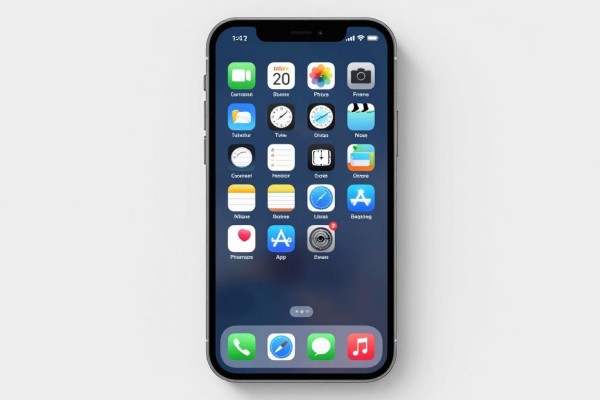
把已经隐藏起来的应用程序从资源管理器中的“已隐藏”文件夹里拿出来
这是iOS 18之后版本中最为直接有效的方法,在向右滑动到主屏最下方的位置之后就可以进入到App资源库了;再往下拉一下整个页面就会看到一个灰色的文字“已隐藏”的文件夹;点击它之后会弹出一个面容ID、触控ID或者设备密码的选择框;选择好之后就会在每一个被隐藏起来的应用程序图标旁边出现一个加号按钮,“添加到主屏幕”,点击之后就可以立刻在当前的主屏幕上新增一个快捷方式了。
第二步就是把整个页面上都被遮住的主页给打开
有的用户可能会不小心点击了页码指示器里的灰颜色的小圆点,从而使得整个页面上的应用程序全部消失不见。这时只需要长按住任何一个主屏上的空白地方,在图标开始微微晃动并且出现一个“X”的删除按钮之后再点击底部页码指示器的位置;然后查看所有的小圆点是否都已经变成了灰色没有点亮的状态,并且逐个点击它们来使它们发光;最后在确认所有的需要显示出来的页面都已经被点亮之后就可以点击右上角的“完成”按钮了。此方法可以一次把整个页面上被遮挡起来的应用程序全部还原出来,并且还会保持原来各个应用所处的位置和排列方式不变,非常适合因为误操作而让很多应用都被清空掉的用户使用。
第三步,在系统的“隐藏的应用程序”里找到要开启的应用并打开
进入设置-应用程序-隐藏的应用程序中可以查看所有的隐藏中的APP(不包括系统预装不能被隐藏的那一部分)。登录之后再向右滑动对应的APP条目,在弹出框里选择“添加到主屏”。此方法的好处是可以清楚地知道哪些APP是自己主动设置了不显示的,并且不会和“屏幕使用时间”的限制产生混淆;而且可以单独开启或者关闭某个APP,对于一些比较重要的APP比如健康、财务等工具也可以做更加细致的控制。
第四部分排除“屏幕使用时间”的内容限制干扰
如果目标应用程序既没有被标记为隐藏,在资源库里也没有找到的话,那么很有可能是因为内容限制的原因造成的。打开“设置”-“屏幕使用时间”-“内容和隐私访问限制”-“允许的应用程序”,确认目标应用程序的开关已经打开。该限制通常是由家长或者企业的MDM策略所引起的,在关闭之后,目标应用程序的图标会在几秒钟之内自动出现在主屏幕上,并不需要手动添加。
第五种方法就是把原来的主屏布局恢复到原来的样子
如果以上的方法都不能解决问题或者主屏非常乱的话,可以按照以下步骤进行操作:打开设置-通用-传输或恢复iPhone-恢复-还原主屏幕布局。此操作只会把图标的排列和页面结构恢复到出厂状态,并不会删除任何数据也不会清除账号信息,大约需要10秒钟左右的时间来完成整个过程,在此之后所有的预装以及已经安装的应用都会按照系统的默认方式重新分布在主屏幕上,这也是一个有效的最后手段来解决深层次布局问题。
上述五种方式可以概括出iOS隐藏机制出现的各种原因,并且每一项都符合苹果的设计理念,在从iOS 15.1到最新的正式版系统中都可以适用。
评论区 (0)
暂无评论,快来抢沙发吧!
发表评论