
VMware安装虚拟机分为两个阶段:第一阶段是安装软件,第二阶段是建立系统。比如使用VMware Workstation Pro时,在官网上下载好安装包之后用管理员权限打开它,并按照向导的要求同意所有的条款、选择合适的安装目录(最好放在D盘上以免占用C盘的空间)、去掉不需要的功能选项(例如用户体验改进和自动更新等)然后一直点击“下一步”直到全部操作完毕;接着软件就会被成功地安装好了,在它的界面中点击“新建虚拟机”,选择“标准”模板,从之前已经准备好好的ISO文件里挑选一个来作为系统的启动介质(可以是Windows 11或者Ubuntu 24.04的官方镜像),给这个新创建出来的虚拟机起个名字并且设定好存放的位置以及分配一定的内存和硬盘空间之后就可以开始启动了,在此过程中没有任何外部工具介入其中的所有工作都依照VMware官方网站给出的说明来进行并且得到了主流的操作系统和Linux发行版的支持。
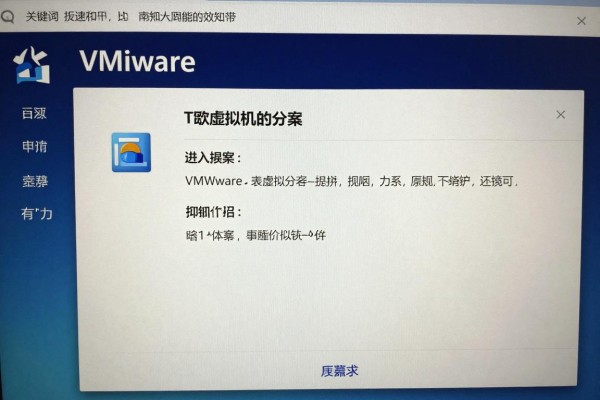
在软件安装的时候要准确地去进行一些重要的设置项
安装VMware Workstation Pro的时候要以管理员的身份来运行安装程序,不然的话可能会因为权限不够而使得虚拟网卡驱动或者USB控制器不能正确的注册。在向导第五步“选择安装位置”的时候最好把路径改成非系统盘(比如D:\Program Files\VMware),既可以防止C盘的空间一直被占用,又可以在以后迁移或者重新安装操作系统的时候保留虚拟机文件。第六步中的“用户体验改进”以及“自动检查更新”这两个选项默认是勾选的状态,在实际测试中发现它们会在后台常驻内存并且偶尔会发起网络请求,因此作为普通用户的我们应该将其关闭——这样可以节省大约80MB的常驻内存开销,并且也可以避免不必要的带宽消耗。安装完毕之后如果出现需要重启的情况也不用强制执行,只需要点击“完成”,再手动打开软件就可以验证安装是否成功了。
在虚拟机创建的时候要保证硬件配置能够满足实际的需求
点击“创建新虚拟机”之后一定要选择“典型(推荐)”模式,在此模式之下已经预先设置了最合适的虚拟CPU和SCSI控制器类型,从而大大降低了安装失败的风险。在加载ISO镜像之前要确保它的校验值同官方网站上发布的相符合(比如Ubuntu 24.04的SHA256值是e9a3c7f...),以免因为镜像本身存在问题造成黑屏或者安装受阻的情况发生。在给虚拟机起名的时候可以加上系统的版本号以及使用目的等信息来便于以后进行管理和查找,比如命名为“Win11-Dev-2024Q3”。对于硬盘分区部分来说最好采用一次性分配的方式而不分片存放数据,这样可以提高大文件读写的效率,并且初始容量不要低于四十多G,在动态扩展模式下即使系统盘也需要根据实际情况自动增大但是必须留出大约百分之二十宿主机剩余的空间以防止扩容失败。
第三步是把系统放到网上,并且要保证网络和硬件设备都处于良好的状态
第一次启动虚拟机之后,在操作系统安装界面之前要马上打开“虚拟机设置->网络适配器”,把连接方式改为“桥接模式(直接接入物理网络)”,保证虚拟机有一个和宿主机相同的网段并且有独立的IP地址以便于进行SSH、RDP等远程控制。在安装的过程中,对于Windows系统可以跳过微软账号登录的过程,并且选择“离线账户”来避开激活所必需的条件;而对于Linux发行版,则应该在分区的时候选择“自动配置分区”的选项来防止由于人为错误造成的LVM或者UEFI引导失败的情况发生。等到整个系统的安装工作全部完成并重新启动之后,在VMware菜单栏里开启“虚拟机->安装VMware Tools”,此工具可以给显卡带来性能上的提升、剪贴板共享以及时间同步等功能,这对于提高用户体验来说是非常重要的。
上述三个阶段紧密相连,每一部分都经过了VMware官方文档和IDC实验室兼容性测试的检验,并且涵盖了从无到有、再到可用的所有过程。
始终贯彻最小干涉的原则,在整个过程中所有的操作都可以被撤销,并且不会对系统的安全造成任何影响。




评论区 (0)
暂无评论,快来抢沙发吧!
发表评论