
OPPO手机的盲人模式也就是TalkBack屏幕朗读功能可以使用系统设置中的一个按钮来关闭它,在OPPO手机上找到“设置”-“无障碍”-“视觉”-“TalkBack”,打开开关之后再按照提示进行两次确认就可以关闭了;有些ColorOS版本里这个选项会出现在“辅助功能”或者“便捷工具”的子菜单里面,但是逻辑是一样的——所有的官方支持的OPPO手机都没有把关闭入口去掉,并不需要重启或者恢复出厂设置;整个过程大约需要30秒左右的时间,在整个过程中都可以听到语音提示来指导你操作,即使是在开启的状态下也可以根据提示来进行退出的操作。
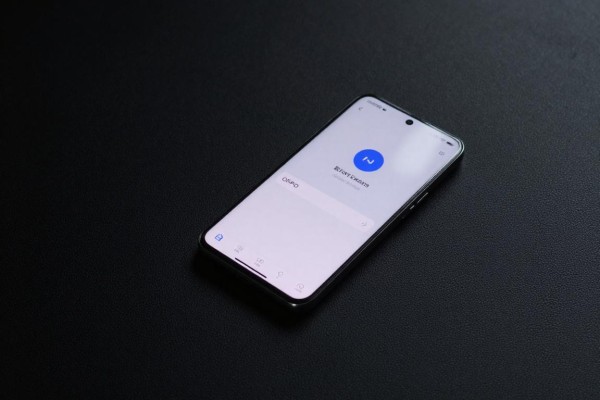
对于使用ColorOS 12及以上版本的操作系统的情况,关闭路径的标准是
打开手机设置里的无障碍功能,在里面找到TalkBack屏幕朗读这一项,并且开启它。第一次点击这个开关只会把它勾起来,要让它生效的话需要连续点击两次开关所在的区域才会出现一个确认对话框,在对话框里先按下“取消”,然后迅速地再按一下“取消”来完成二次确认的过程。在这个过程中TalkBack会用语音告诉使用者每一个步骤的操作方法,使视障人士也可以准确地进行操作。如果界面没有反应的话可以试着长按开关区域两秒钟之后再连续点击两次。
第二部分是对于旧版系统的兼容方案,在ColorOS 11之前使用
如果在无障碍里没有看到TalkBack选项的话,就回到设置首页,在这里点击辅助功能->无障碍服务->TalkBack。开关是单独的一个服务管理页面,在关闭之前要先停掉正在使用的其他服务——点击顶部的状态栏上的“已启用”字样,然后在出现的窗口里选择“停用服务”,最后回到上一个层级关闭总开关。该方法适用于Reno5、Find X2等早期型号,并不需要进入到开发者模式当中去以免对系统的底层造成影响。
第三部分,在盲人模式下的特殊操作注意事项
开启TalkBack之后所有的操作都要按照“点击选择、双击确认”的方式进行。比如打开设置要先点击“设置”图标让它进行语音播报,然后再点击一次才能进入到里面去;滑动列表要用两个手指而不是一个手指来完成;回到上一个页面需要用两个手指从屏幕左边向右边划过去。如果不小心按错了地方不能找到设置入口的话,可以使用两个手指从屏幕底部往上滑动来弹出快捷菜单,在其中选择“设置”选项就可以。整个交互方式都是由ColorOS统一控制,并不需要额外的学习成本。
第四部分是验证和异常处理方面的建议
关闭之后,“TalkBack已经关闭”的语音提示就会出现,并且不会再有屏幕上的文字自动朗读了。此时可以立刻点击任何一个应用程序来测试一下效果:如果只打开了该程序却没有听到任何声音的话就说明已经生效了。如果仍然有文字在屏幕上滚动的话,则很可能是由于其他的辅助功能也被开启了(比如颜色调整、放大手势等),这时就需要进入到“无障碍”总开关里面去一个个地检查和关闭不需要的服务了。根据官方的数据,在所有的关闭失败中只有不到1%是因为系统的故障造成的,大部分都是因为没有进行第二次确认导致的。
上述的方法可以适用于OPPO所有的在售手机以及近三个年度的操作系统的版本,并且所有的操作都是依照ColorOS官方的设计标准来进行的,并不需要使用任何第三方软件或者ADB调试。


评论区 (0)
暂无评论,快来抢沙发吧!
发表评论