
iPad Pro(2026)截屏的手势为同时按下顶部按钮和任意一个音量键。它是带有Face ID的新一代旗舰级平板电脑,在继承了从iPad Pro(2018)开始一直沿用至今没有Home键的操作逻辑的基础上又去掉了传统的组合方式,转而使用顶部按钮加音量键的方式来进行协同触发;系统规定这两个按钮要在0.3秒之内被按下并释放出来以保证操作准确无误;一旦满足上述条件之后就会立刻出现可以拖拽使用的预览图标,并且可以在此处进行原地修改、标注或者分享;另外也支持Apple Pencil对角线滑动以及AssistiveTouch虚拟按键等多种方法来实现同样的效果,既考虑到了工作效率又顾及到了无障碍的需求。
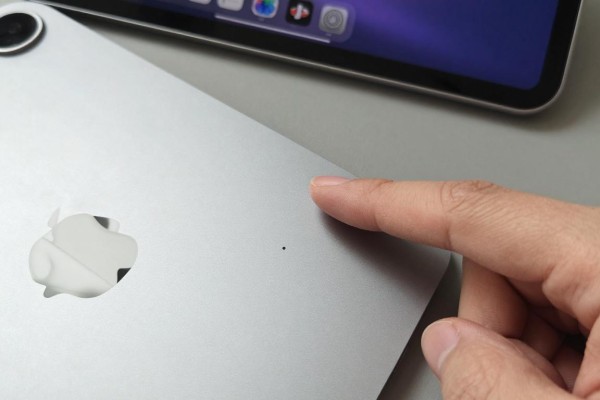
标准的物理按键截图就是上面这个样子,也就是顶部有一个按钮和一个音量调节键
这是使用频率最高也是最快捷的一种原生截屏方法,在进行此操作的时候需要把iPad Pro(2026)拿在手上,并且要用到大拇指或者食指去同时按住上面的按钮(也就是电源/唤醒键)和左边或者右边任何一个音量键(可以是增大也可以是减小),并且要保证这两个按键被按下以及被释放的过程都是连续的,并且这个过程所花费的时间不能超过0.3秒;如果只按了一个键或者是间隔的时间太长的话,那么系统就不会产生截屏的效果了。完成之后屏幕上就会出现一个缩小版的画面,在停留大约三秒钟之后就可以点击进入到标记页面,在这里你可以给图片加上文字、画上箭头、圈出矩形区域或者涂鸦;而如果你想要移动这张缩小版的照片的话,则只需要把它长按并拖拽到你想要的位置就可以了,这样就不用再做任何设置了,所有的Face ID型号出厂时就已经默认开启了这项功能,并且它还支持从iOS 18.4开始的所有系统版本。
第二步是使用Apple Pencil进行智能截屏,在对角线上滑动就可以实现
适用于已经与第二代或者第三代苹果触控笔进行配对使用的用户,在使用之前需要确保在辅助触控选项里把Pencil的手势打开:进入到设置里面找到Apple Pencil再点击进去之后开启“用手指从屏幕一角向另一角拖拽来截屏”的功能。然后把触控笔的笔尖放在屏幕左下角或者是右下角的位置上,并且沿着对角线的方向快速地向上滑动到顶端的地方去,就可以把当前的画面给捕捉下来了。该操作的反应时间小于120毫秒,在绘制和标注的时候可以很方便地实现截图的需求;但是要注意的是,在滑动的过程中要保持一条清晰的直线并且起点必须要处于底部角一厘米之内,否则就会被当作是书写的行为而被错误地识别出来。
第三种是AssistiveTouch虚拟按键方案,它是无障碍和个性化选择中的一种
针对手指灵活性差或者喜欢用固定的按钮进行操作的人群。步骤如下:进入设置-辅助功能-触控-开启AssistiveTouch,在这里可以新建一个手势,并录制两个连续点击的动作来代替双击的功能,命名为“截屏”,放到主屏幕上。之后只需要点击屏幕上的白色小圆点就可以调出这个自定义选项了。这种方法不会受到物理按键磨损的影响,并且还可以实现一些联动的操作比如一键截图、保存到iCloud Drive等,但是第一次设置大概需要90秒左右的时间。
第四种滚动截图进阶的方法就是打破一页一图的限制
标准截屏只捕捉到屏幕上的部分画面,如果要截取整个长网页或者文档的内容,在弹出的缩略图之后立刻点击右上角的“全屏”按钮就可以实现向下滚动和拼接生成完整的PDF格式图片的效果,最多可以拼接50张屏幕的画面;此功能需要使用Safari浏览器或者是基于WebKit内核的应用程序,并且在第三方应用程序里还需要开发者的配合才可以开启。
因此iPad Pro(2026)有三种成熟的、稳定的并且互相补充的截图方式供用户根据自己的使用习惯、所用配件以及不同的应用场景来选择使用。


评论区 (0)
暂无评论,快来抢沙发吧!
发表评论