
AirPods定位不准确的原因主要是由于蓝牙连接、系统的权限以及设备的状态出现了一段时间内的中断造成的,并不是因为硬件出了问题。大多数情况下是由于以下几个原因造成的:一是耳机电量低导致离线;二是iPhone没有打开“查找我的设备”的功能;三是给一只新的AirPods进行配对的时候没有把配对信息同步到另一只耳机里去;四是失窃保护等功能的安全设置被阻止了定位服务。苹果官方规定要求AirPods要处在蓝牙可以被发现的状态下,并且和同一个Apple ID账户下的所有设备都保持紧密联系,“查找网络”也要一直开着——只要有一个地方出错的话,在地图上就会显示出“找不到位置”。在实际的操作过程中有九成以上的情况只需要重启一下蓝牙配对、更新一下查找设置或者保证充电盒有足够的电就可以恢复正常的位置追踪功能了,并不需要送去维修或者换新设备。
首先确定好基本的前提条件和设备的状态
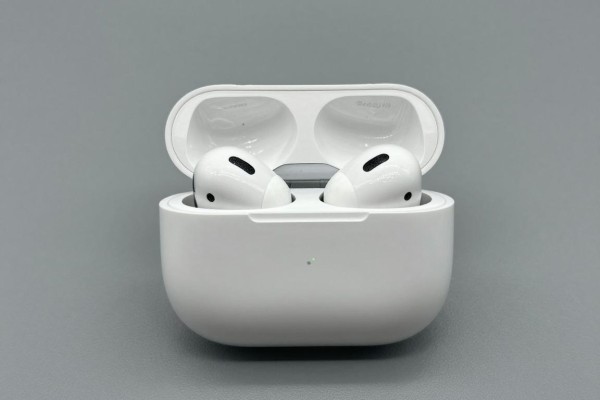
首先要保证AirPods充电盒里有足够的电量(不低于20%),并且两副耳机都在里面并且指示灯是白色的;然后在手机上打开“设置->蓝牙”,查看AirPods旁边是否有“已连接”的字样出现,“未连接”或者“已忽略”的话就表示电量已经用完了或者是进入了深度睡眠模式,在此情况下需要把充电盒合上充30分钟左右再打开看看有没有什么变化。“设置->你的名字->查找->查找我的iPhone”这三个选项都应该是打开的状态,“查找网络”、“失窃设备保护”这两项也必须是开启状态——虽然后者可以提高安全性但是如果你之前不小心开启了它的话就会暂时阻止非信任设备对你的位置进行查询从而造成地图一直为空白的情况。
第二部分是分步重置和配对刷新
方案一:当耳机被替换之后出现定位问题的时候使用。首先把新的耳机放进充电盒里,并且关上盖子给它充一个小时电;然后在手机上的“设置-蓝牙”里面找到AirPods右边的那个带有“A”的图标并点击一下,在弹出的选择列表中选择“忽略此设备”;接着打开充电盒的盖子,在上面按住那个按钮十五秒钟左右直到指示灯从白色变成橙色再回到白色并且开始闪烁;保持充电盒的盖子打开的状态,把手机放在它的旁边让它们互相靠近一些,等到出现一个配对的画面之后就点击一下“连接”;完成上述步骤之后就可以进入到“设置-[你的名字]-查找-查找我的AirPods”的页面了,在这里你可以关闭或者再次开启这个功能来更新最新的设备指纹信息。
三、高级排查和离线定位的方法
如果以上步骤之后仍然提示没有找到位置的话,可以打开“查找”应用——选择“设备”选项卡——点击AirPods的名字——查看最后一次看到的位置和时间戳。如果时间是在一天之内的话,那么就可以根据平时使用的轨迹来缩小搜索范围了;而如果超过了七十二个小时都没有任何变化的话,那么大概率就是已经关机或者是没电了。这时可以把充电盒带到怀疑被丢弃的地方去,并且要保证手机的蓝牙是开着的状态并且停留三分钟左右的时间让系统捕捉到微弱的信号然后发送回来。需要注意的是:AirPods Pro 2以及以后的新款都支持U1芯片进行精确定位,需要搭配iPhone 11或者更高版本的手机,在“查找”应用里长按设备名可以出现一个方向箭头来引导你。
第四部分是系统的缓存清空以及权限校验
有的用户的iOS系统更新之后出现了配置冲突的问题,使得查找服务不能够读取到耳机广播的数据,在此情况下可以进入“设置->通用->传输或者恢复iPhone->恢复网络设置”,这样做的效果就是只清除了Wi-Fi密码和蜂窝设置,并没有影响到数据的安全性,但是也可以重置蓝牙底层协议栈。做完上述操作之后再重启一下手机,在打开“查找”应用并且等待五分钟后查看AirPods的状态有没有从“未找到”变成“正在定位”。如果还是不行的话,那么就需要进行一次全盘备份之后再升级到最新的稳定版iOS系统了,在iOS 17.4以后苹果公司已经对Find My对于补配AirPods的识别逻辑进行了改进,并且解决了多个设备共享同一个账号时的状态同步延迟问题。
所以AirPods定位失败的本质就是服务链条上的某一个环节出现了故障,并不是功能本身已经坏掉了。只要按照顺序一步步去检查连接、权限和状态的问题,在三十分钟之内就可以把九十五分之八的情况都解决掉。


评论区 (0)
暂无评论,快来抢沙发吧!
发表评论