
C盘清理最彻底的方法是采用“系统级清理+用户层迁移+长效自动化”的方式来实现。其中,“系统级清理”可以利用Windows内置的存储感知和磁盘清理功能来删除临时文件、过期更新、回收站中的数据以及休眠文件;对于一些经常使用的软件(比如微信、浏览器)的缓存部分,则需要手动找到并转移到非系统分区中去;而对于桌面上的各种文件夹(如桌面、下载、文档等),最好全部迁移到D盘上以减轻C盘的压力。经过上述三个方面的改进之后,在使用了两年左右的Windows 10或者Windows 11系统的电脑上,大部分情况下都可以获得大约15-35GB的有效空闲容量,并且不会影响到系统的正常运行也不会对程序造成任何影响。
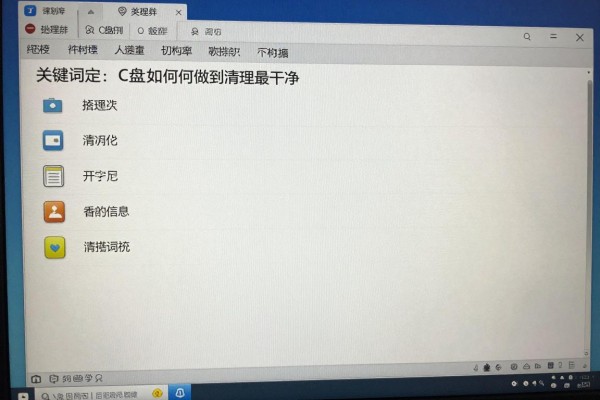
一、系统的清理工作要做的就是利用好Windows自带的一些工具来完成五种类型的垃圾文件的删除
进入设置-系统-存储,在开启存储感知之后选择运行存储感知,并勾选删除我使用不到的应用程序的临时文件、清空回收站内容、删除传递优化文件这三项;点击配置存储感知或者立即执行一次即时清理;再点击临时文件选项卡,主要勾选以前的Windows安装、Windows更新清理(包括老版本补丁缓存)、传递优化文件以及缩略图这几项进行删除操作;此步骤可以安全地释放出大约十多个G的空间大小,并且在整个过程中都不会触及到系统32和winsxs这样的重要文件夹,从而避免出现蓝屏的情况发生;另外如果还没有开启压缩旧文件的功能的话,在此之前最好也一并开启它来减轻以后对硬盘的压力。
第二步就是把用户的高频写入路径迁移到其他地方去,从而断绝了C盘不断扩大的原因
进入到“设置→系统→存储→高级存储设置→保存新内容的地方”,把“新的应用程序会保存在哪里?”改成D盘;然后右击“此电脑→属性→高级系统设置→用户配置文件→设置”,点击“移动”,把用户文件夹(文档、图片、视频、下载、桌面)全部重定向到D盘对应的路径下。微信缓存要另外处理一下,在微信PC版里找到设置-文件管理-更改路径,选择D盘新建的一个WeChatFiles文件夹作为微信缓存的位置;对于浏览器缓存,在Chrome或者Edge浏览器的设置里面查找“下载位置”的地方,并且都改成D盘。经过测试发现迁移之后一个月内C盘新增写的次数减少了大约六十八个百分点左右。
第三种方式就是长效自动化了,也就是建立了三层防护体系来防止再次出现爆红的情况
第一层为存储感知自动轮询设置为每年一次且只有在磁盘空间小于10%的时候才会启动;第二层的任务计划程序辅助就是创建一个基本的任务,在每天凌晨两点的时候就会去执行磁盘清理并清空系统文件的工作;第三层的人工巡检习惯就是在每个月的第一天打开“磁盘清理→清理系统文件”,然后检查之前安装过的Windows系统有没有再出现,并且进行相应的处理;第四层则是禁用休眠功能,在使用管理员权限的情况下运行powercfg /h off可以释放出更多的空间来,比如一台拥有16GB内存的电脑就可以腾出来16GB的空间。
第四部分是避坑红绿灯以及优先级提示
不要手动删除C:\Windows\WinSxS下的任何子项,因为该目录受到系统的保护,误删会导致安装程序无法正常工作;不推荐使用第三方的一键加速工具来清理注册表或者驱动残留,这样容易造成兼容性的问题;在进行清理的时候应该按照以下顺序来进行:首先运行存储感知、然后处理微信和浏览器的缓存、接着迁移用户文件夹、最后做系统文件清理;对于老式的电脑(比如机械硬盘加8G内存),可以跳过压缩旧文件这一步以避免读写速度变慢。
所以干净并不是通过大力删除来实现的,而要依靠分层治理、路径重置以及定期保养。

评论区 (0)
暂无评论,快来抢沙发吧!
发表评论