
Windows 10系统自带了屏幕录制的功能,不需要安装其他的软件就可以直接使用,在这里主要是利用Xbox Game Bar来实现高清视频的录制,并且可以录制到系统的音效和麦克风的声音,同时还可以借助步骤记录器(PSR)产生图文的操作日志,另外也可以用PowerPoint内置的工具来进行区域的选择式的录屏。这三个都是由微软自己开发出来的并且被深度地整合到了操作系统里面的服务当中去,在打开的时候只需要在设置中的游戏选项里把Xbox Game Bar的开关打开,并且保证了游戏模式已经被开启了之后按下Win键加Alt键再加R键就可以开始或者停止录制了,录制好的视频会保存到“视频-捕获”的文件夹下并且以标准的mp4格式存在,而且它的兼容性很好也很容易调用而且不会占用太多的资源。对于一般的办公演示、软件操作留痕或者是简单的创作工作来说这个原生的方式已经很可靠有效了。
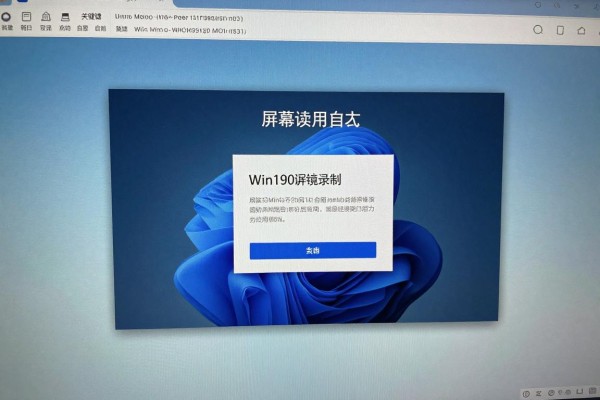
1. Xbox Game Bar全部开启并进行相应的调整
首先检查系统的版本是否为Windows 10 2004及以上版本,在此之前可以通过按下Win键后输入winver来查看当前的操作系统版本号;之后进入到设置-游戏-Xbox Game Bar,并把开关切换到开启的位置;如果上述步骤中的某个地方出现了灰色无法调节的情况的话,则需要回到上一级的游戏模式下打开总开关;接下来点击左边栏下的捕获选项进行录制参数的选择,默认情况下Xbox Game Bar不会自动捕捉屏幕上的内容以及文件资源管理器窗口,在想要录制整个桌面的时候可以随便打开一个UWP应用程序(比如记事本或者计算器),然后再去开始录制,此时系统就会把它当作是玩游戏一样对待从而允许你录制整个桌面的内容。
二、步骤记录器(PSR)的操作方法
本软件可以用来创建带有时间戳和操作说明的图文报告,尤其适合于IT支持、教学文档或者故障重现等场景下使用。按下Win键加R打开运行对话框,在其中输入psr.exe并回车即可进入程序主界面,整个过程非常简单不需要做任何设置。点击“开始录制”之后所有的鼠标的点击、键盘上的按键以及窗口之间的切换都会被自动地截屏并且加上时间标记,并且在每一项操作后面还会有一段简短的文字描述。做完所有的事情之后再点击一下“停止录制”,此时就会出现一个保存文件的窗口,在这里一定要选择.mht作为文件后缀名(MHTML格式),这样就可以直接双击打开这个文件了,在里面可以看到完整的操作流程以及各个步骤对应的截图小图,不需要进行任何其他的解压或者格式转换工作。
第三部分是关于如何进行PowerPoint屏幕录制的一些实际操作技巧
必须已经安装了Microsoft 365或者Office 2019以上版本才能进行操作,在PowerPoint中选择“插入”选项卡,在其中点击“屏幕录制”,这时屏幕会变成黑色,并且会出现一个十字架来帮助用户定位要录制的画面范围(可以是整个屏幕、某个窗口或者是自定义大小),在开始录制之前一定要勾选上“录制系统声音”的选项(如果不勾选的话就听不到声音了),还可以勾选上“显示鼠标指针”以提高演示效果。倒计时结束之后就开始录屏了,在录屏的过程中按下Win+Shift+Q就可以立即停止录屏了。录屏完成后把视频直接添加到当前幻灯片里去,然后右击该视频选择“另存为媒体”,保存的时候选择MP4格式并且使用H.264编码方式,这样就可以让视频在各种设备上播放并且可以用一些编辑软件对其进行修改了。
第四部分 常见问题快速解决办法
如果按住Win+G没有反应的话,可以去到“设置->隐私->后台应用”,看是否开启了Xbox Game Bar的功能;如果录屏的时候声音很小的话,在进入到“设置->系统->声音->声音控制面板”的时候要确保立体声混音已经开启并且选择了默认的录制设备;如果捕捉文件夹是空的的话,在进入到“设置->游戏->捕获”的时候点击一下“打开文件夹”就可以直接跳转过去,防止因为路径记忆错误导致的问题出现。所有的操作都不需要管理员权限,在标准用户的账号下就可以完成了。
这三种原始方案可以满足视频、图文以及区域化的录屏需求,并且没有成本支出、操作简单方便而且非常稳定,在Windows 10用户的首选中属于屏幕录制软件。
评论区 (0)
暂无评论,快来抢沙发吧!
发表评论