
Epson打印机能够正常工作需要经过三个主要步骤:设备连接、驱动准备和任务启动。不管用电脑上的EPSON Easy Photo Print、Epson Print Layout或者系统的默认打印对话框来实现,还是通过手机上的Epson Smart Panel、微信二维码直接连接等方式进行,只要保证打印机已经正确通电并联接到网路中去,并且对应的驱动程序已经在爱普生官方网站上下载好并且安装完成了之后再把要打印的任务发送到打印队列里去,在按下“打印”或者“开始打印”的按钮之后,机器就会马上做出反应并开始执行了。对于不同的型号来说,在开启访问权限的时候还需要输入账号密码,但是这个过程属于一种安全措施,并不是一道障碍;各种文件、图片以及证件的照片等都需要依靠纸张类型、大小以及介质设置来进行精确匹配——这就是爱普生多款专用软件不断改善用户使用体验的技术落脚点。
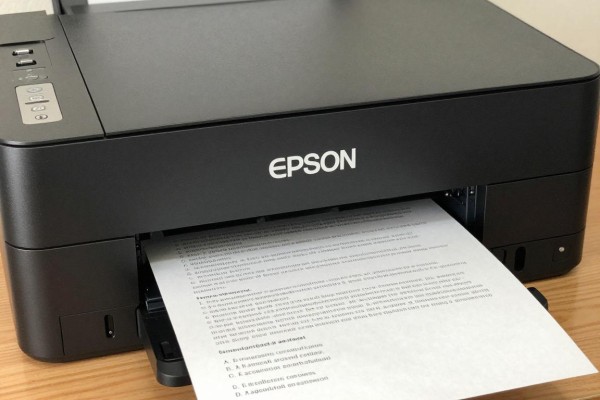
电脑端的标准打印流程(通用文件)
对于Windows或者Mac OS系统的用户来说,在保证爱普生打印机用USB数据线直接连接到电脑上或者是通过Wi-Fi进行网络配置之后再安装好爱普生官方提供的驱动程序之后就可以开始操作了。打开需要打印的Word文档、PDF文件或者图片文件,按下Ctrl+P(在Windows操作系统下执行此操作)、Cmd+P(在Mac OS系统下执行此操作)来打开系统的打印对话框,在里面找到你的打印机型号并且点击一下它的属性或者首选项选项卡,在这里可以设置纸张大小为A4或者信封大小、纸张类型为普通纸或者相片纸以及打印质量等级为一般或者高清晰度等参数信息,最后点击打印按钮把任务加入到排队列表里去并自动开始工作。如果出现脱机的情况的话,那么就右击打印机图标然后选择查看当前正在被打印的内容,在弹出的选择菜单中选择脱机使用打印机的功能并取消勾选它。
第二部分是用手机进行无线打印的操作步骤(以安卓系统为例)。
第一步,在手机的应用商店里下载并安装好官方的"Epson Smart Panel"应用程序之后,要保证你的手机和打印机处在同一个2.4Ghz无线网络之下(有些型号不支持5Ghz频段)。打开该APP之后,它会自动搜寻局域网内的所有可使用的设备,并从中选出对应的打印机进行连接。如果想要使用微信中的文件进行打印的话:首先要在微信里面长按住需要打印的文件——然后选择“用其他的程序来打开”——接着再从弹出的选择列表中挑选出"WPS Office"——点击右上角的三个点号——选择“导出为PDF”——保存之后回到WPS页面——点击PDF文件上方的三条横线——找到并点击“分享”的选项——从下拉菜单里选中"Epson Smart Panel"——进入到打印设置界面——根据自己的需求调整份量、双面与否以及纸张大小等参数——最后按下屏幕下方绿色的“开始”按键。整个过程不需要通过电脑作为中间媒介就可以很快地把指令发送出去。
三、证件照特供打印服务(高质量输出)
对于身份证、护照等证件的照片打印要使用爱普生专用软件,“Epson Print Layout”是最合适的,在安装好该软件之后打开它,并且按照以下步骤操作:首先选择正确的打印机型号;其次在“纸张设置”的选项里把大小设为102x152毫米(也就是4R),介质类型选高质量光泽照片纸;然后进入到“模板设置”的页面,在这里可以导入之前已经下载好的官方证件照排版文件(包括一寸和二寸的标准格子);接着把整理好的人像照片放到预览区相应的位置上,软件会自动调整裁切线以及留白的空间;最后查看左下角的状态栏是否显示为“准备就绪”,如果没有的话就需要再次确认一下;最后点击主界面上方的“打印”按钮即可开始打印过程了,在此之前需要先将相纸放入后面进纸托盘内,并且让机器进行精确对位以及多层次墨水重叠的操作以保证边缘清晰、肤色还原真实。
第四部分 对访问控制机种账号进行验证时应注意的问题
比如WF-C5790A这样的商用机,在打开访问控制之后第一次打印的时候需要进行一次身份绑定。对于使用的是Windows系统的用户来说,要进入到“控制面板→设备和打印机”,然后右击打印机图标,在弹出的选择菜单中选择“打印首选项”,再切换到“维护”选项卡下,在这里点击“打印机和选项信息”的地方,并且勾选上“保存访问控制设置”,最后在弹出的设置窗口里输入管理员分配给你的账号以及密码(注意区分大小写),并且勾选上“记住此凭据”的选项之后点击确定。之后所有的本地打印任务都会带有凭证;如果换成了其他的网络环境或者是重新安装了操作系统的话就需要按照上述的操作流程来一遍又一遍地做。而对于使用Mac OS系统的用户而言就更加简单了:提交完打印请求之后就会出现一个系统级别的弹窗让你输入账号和密码,并且勾选上“记住密码”的选项就可以一直不用再输入这两个东西了。
所以Epson打印机的开机并不是一个简单的操作,它需要满足四个方面的条件共同起作用才能完成:即可靠性的保证、驱动程序是否完整、任务路径是否合适以及介质参数是否准确。
评论区 (0)
暂无评论,快来抢沙发吧!
发表评论