
iPhone 11 支持原生长截图,在 Safari 浏览器以及系统的 PDF 文件中可以使用此功能。从 iOS 13 开始,所有的支持机型都可以用而不需要越狱或者安装第三方软件来实现长截图的功能,操作步骤如下:首先按住屏幕右上角的电源键并同时按下下方的音量向上键进行普通截图;然后在出现的图片选择界面上点击左侧下方的小图标进入到编辑模式;接着点击顶部的“全屏”选项就可以把整个页面都展现在眼前了;还可以通过手指轻轻滑动缩小或放大图片区域来进行精确裁剪,并且可以在需要的地方加上注释之后再保存为 PDF 格式的文件保存到“文件”应用里去。
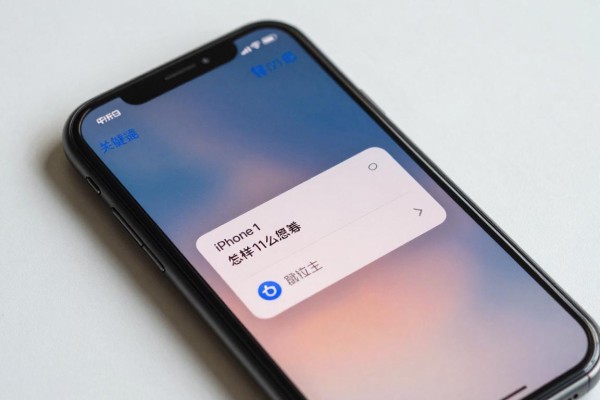
原生方案就是用Safari浏览器来完成整个操作过程
打开目标网站之后按住左边的按钮和右边的音量加号就可以进行第一次截屏了,在三秒钟之内点击出现的小图片进入到编辑模式中去,在顶部菜单里有全屏和整页两种选择方式,请大家选中整页这个选项来开启长截图的功能,在进入到整页模式之后就会看到右侧有一个纵向的缩略图滚轮可以用来查看整个页面的内容,并且还可以用手指调节任何地方的放大或者缩小效果;如果想要做标记的话可以在工具栏处找到一个铅笔形状的按钮,在需要的地方画上箭头、写字或者是画框等等;编辑完成后点击右上角的完成按钮并选择存储到文件里面去,最后会自动生成一个标准的PDF格式文件并且保存在iCloud云盘下的文件夹里。
第二部分 替代方案:第三方拼接类应用程序的操作说明
如果要截取微信聊天记录、微博长帖或者APP里的滚动文字等部分的话,可以使用专业的拼接软件Picsew来完成。首先用普通的办法连续拍摄多张重合度较高的照片(最好上下重合的部分占到15%以上),拍完之后再把所有的照片都放到Picsew里面去;然后在Picsew里点击“拼接”按钮,软件就会根据图片中的特征点自动地把相邻的照片进行对接,并且大约需要2-5秒的时间;接着就可以手动调整一下接缝的位置了,在确定没有问题之后再点击右上角的“导出”选项,选择“保存到相册”,就可以得到一张完整的长图了,它的分辨率为4096x12000像素左右,适合用来做高清晰度的照片打印或者是社交媒体上的分享。
第三种方法就是使用快捷指令来实现自动化的拼接,不需要花费任何费用
从 iOS 16 开始就可以用快捷指令来实现截图自动拼接了,在“快捷指令”应用里创建一个新的自动化任务,并且把它的触发条件设为“运行快捷指令”,然后按照以下的操作步骤进行操作:获取最新的截图 -> 按照时间顺序排列 -> 使用“拼接图片”的功能(需要事先在设置里面打开“允许访问照片”的权限)-> 保存到相册;第一次使用的时候要手动导入一下“拼接图片”的快捷指令(可以在快捷指令库中查找并安装),之后只需要选择好几张要拼接的截图,点击运行就可以了,整个过程不需要联网也不涉及任何个人信息的传输和存储,既提高了工作效率又保护了个人隐私安全。
四、注意点和实用的小贴士
原生整页截图只在Safari和“图书”、“文件”APP里可以截取PDF文档,在微信、抖音等其他软件中不能用;Picsew免费版只能进行基本拼接,并带有水印,最好购买一个来解锁全部功能;快捷指令的方法有一个数量限制(一般不超过20张),并且每一张图片的高度都要一样;所有的方法生成的大图都应当先保存到“文件”APP再导出,以免被微信压缩造成细节不清。
这四条途径可以满足从系统自带到轻量级第三方的各种应用场景的需求,用户可以根据自己的实际情况选择最合适的方案。
评论区 (0)
暂无评论,快来抢沙发吧!
发表评论