
把U盘插入电脑之后没有任何反应的话,那么大概率就是系统的识别出现了问题,并不是说这个U盘就真的不能用了。没有反应的原因有很多:电源不足、盘符没有被分配好、驱动有问题或者是接口不兼容等等,在台式机上可以试试用主板自带的后面那个USB口,在笔记本上也可以试着换一下USB-C或者USB-A接口;打开磁盘管理可以看到U盘已经被系统识别出来了但是还没有给它起个名字,这时候只需要右击选择分配即可重新获得对它的访问权限;在设备管理器里如果看到有黄色感叹号的话说明驱动需要更新或者回退;如果连设备名称都没有的话那就只能换个新电脑来交叉验证了,看看是不是因为U盘的主控或者电脑自身的USB控制器出了毛病。大部分情况之下前三步就可以搞定九成以上的故障了,并不需要马上去格式化或者送去修理。
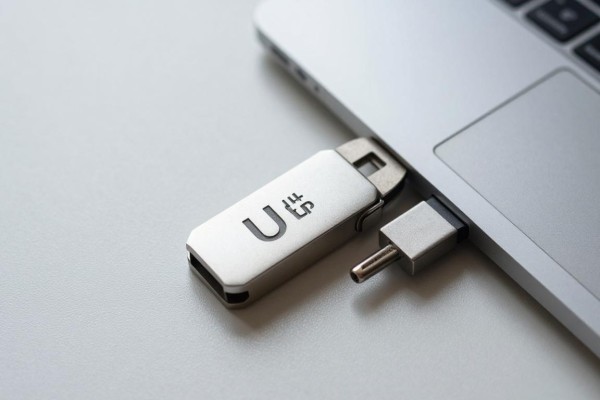
首先检查物理连接和电源供应是否正常
台式机用户要记得把U盘从主板上的前置扩展槽里拔出来,插到主板后面的原生USB接口上,因为前置扩展槽里的线太长或者供电不足容易造成无法识别的情况;笔记本用户可以试试不同类型的USB接口,比如USB-A和USB-C,并且要注意一些雷电4接口需要在系统设置里面打开“USB设备支持”的选项;插入之后看U盘有没有微弱的灯光闪烁,如果没有的话就换个地方再试一试,在三个以上的机器都没有问题的情况下基本上就可以确定是U盘的主控芯片或者是USB接口本身出了问题了;如果只有一台机器不能正常使用的话就要检查一下这台机器的USB端口电源管理模式了,在“设备管理器→通用串行总线控制器”中右击每一个“USB根集线器”,选择“属性→电源管理”,去掉勾选框中的“允许计算机关闭此设备以节省能源”。
第二步是找到缺少的盘符,并给它分配一个位置
按住Windows键和X键,在弹出的菜单里选择“磁盘管理”,稍作等待之后就可以看到界面已经加载完毕了。在底部的图形化的磁盘列表中找到和U盘标称容量相近的一个条目,并且要保证它的状态栏上没有显示任何有关于“联机”的字样也没有出现任何字母形式的盘符。然后右击这个分区——再选中“更改驱动器号和路径”——点击右边的“添加”按钮——从下拉菜单里面挑选一个还没有被使用的盘符(比如X:或者Y:)——最后点击确定——这样就完成了所有的步骤——整个过程大概只需要不到十秒钟的时间——适用于U盘可以被操作系统底层所识别但是却没有出现在资源管理器中的情况。
第三步就是解决驱动层出现的问题
打开设备管理器,在磁盘控制器下找到带有USB Mass Storage或者厂家型号的设备,如果右边有黄星的话就右键点击它选择更新驱动程序-自动搜索驱动程序;如果更新之后还是有问题的话可以试着卸载该设备然后拔掉U盘让系统重新安装驱动;另外一些预装了第三方USB优化软件(比如某些品牌的快充、传输加速套装等)的OEM电脑可能会导致标准驱动不能正常加载,这时最好先关闭这些软件再试一次。
四、使用Diskpart强行创建分区(只适用于已经做好了数据备份或者可以被丢弃的情况)
用管理员的身份打开命令提示符窗口,在里面依次输入以下指令:diskpart、list disk、select disk x(x是对应的U盘号)、clean、create partition primary、active、format fs=fat32 quick、assign。整个过程大约需要四十秒钟左右的时间来完成,做完之后U盘就会恢复正常可以读写的状况了。但是要注意的是,“clean”这个命令不能被撤销掉,所以在操作之前一定要确定好要清理的目标硬盘编号是否正确无误。
五、硬件级别的故障简单判断方法
用万用表的直流电压档去测U盘的USB接口的第一脚和第四脚之间的电压值,在正常的状况下应该在4.75-5.25V之间;如果小于4.5V或者为零的话,则表示主机供电电路出现了问题。这时普通的消费者不需要自己动手拆卸,可以直接找售后服务进行检查——大多数主流品牌的U盘都享有两年的质量保证期,而主机供电线路出现故障属于保修范围内。
这五个步骤可以对从表面到内部的所有故障进行排查,并且有九成以上的“无反应”的问题可以在三十分钟之内找到原因并加以解决。

评论区 (0)
暂无评论,快来抢沙发吧!
发表评论