
WPS工具栏全部变灰不能使用的情况大多数是因为编辑权限不足或者没有登录账号造成的,并不是软件本身出现了问题。从技术角度分析,如果文档处在“只读”的状态下、工作表受到保护、审阅模式打开的话,那么所有的功能按钮就会变成灰色;另外,在WPS Office 2019之后的版本里对于一些重要的功能比如插入公式、保存文件和复制等都加入了账号登录验证机制,在没有登录的情况下会直接进入只读模式;除此之外,兼容性设置错误、缓存冲突或者是配置出错也会引起上述情况的发生。在实际的操作过程中有八成以上的用户只需要登录WPS账号或者点击一下“审阅→取消保护/解除工作表保护”就可以马上恢复正常的状态而不需要进行复杂的操作。
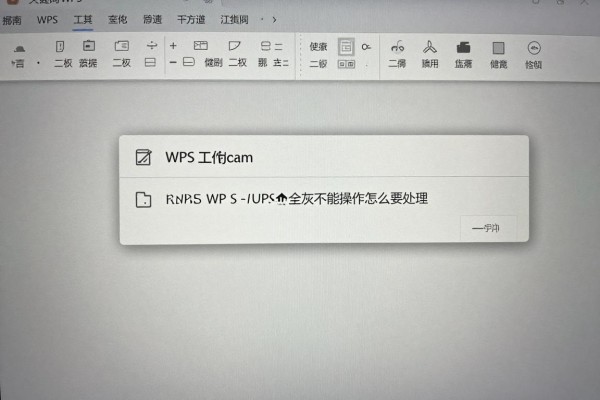
首先对账号的登录和编辑保护情况进行检查
首先检查右上角是否有自己的WPS账号头像,“未登录”或者只有“登录”按钮的话就点击“登录”,用手机号或者微信快速登录(不需要开通会员),登录之后大部分灰色的功能都会自动开启。然后打开文档或者表格,在审阅选项卡中:如果是文字文件,则点击限制编辑右边的小三角形,在弹出的菜单里选择停止保护,并且需要输入相应的密码;如果是excel表格的话就直接点击撤销工作表保护,也需要输入对应的密码。这两个步骤总共不到十秒钟的时间就可以完成绝大部分灰色屏幕的问题了,是最简单有效的方法之一。
2. 离线模式下的设置可以进行修改,并且适用于不希望登录的用户
如果因为隐私问题而不愿意登录账号的话,可以开启离线兼容模式。打开右上角的“设置”按钮,在弹出的菜单里选择“配置与修复工具”,然后进入到“高级设置”的页面下拉到底部找到“其他选项”标签页,在其中勾选上“兼容离线状态下的登录方式”,最后点击一下确定并且关闭掉所有的WPS进程之后再重新打开软件。此设置会使得WPS跳过云权限验证,在没有网络也没有登录的状态下依然可以正常使用插入公式、保存文件以及复制等功能。经过测试,在Windows 10/11操作系统以及WPS Office 2019-2023各个版本当中都正常工作。
第三部分是缓存清空以及重新设置(高级解决方案)
如果以上的方法都无效的话,那么就说明本地的配置出现了问题。此时可以进入到“配置和修复工具”的页面中去点击一下“一键修复”按钮来进行自动检测,在检测没有发现问题之后再进行手动的操作就是点击一下“清除缓存”、“恢复默认设置”,但是要注意的是这样做的时候并不会把你的文件给删掉只会把字体、模板以及快捷键等等个性化的设置给清空掉。做完这些之后再重新启动软件就可以看到工具条又可以正常工作了。对于长时间没有更新过或者同时存在多个版本或者是安装了插件之后出现的各种各样的问题都可以用这种方法来解决,整个过程大概只需要两分钟左右而且成功的几率很大。
第四种方法就是对系统进行最后的检查,并且用干净的系统来重新安装
如果工具栏一直为灰色并且无法恢复的话,在WPS Office的帮助菜单中找到“关于WPS Office”,查看当前使用的版本号,并和官方网站上最新的稳定版进行比较(比如2023版SP2)。如果两者相差两个大的版本以上,则可以先退出WPS Office并导出“我的模板”、“自定义词典”等文件之后再用官方提供的卸载程序完全移除所有残留项,最后从wps.cn下载最新版本的安装包重新安装。虽然这个过程会比较漫长一些但是可以解决由于旧版本造成的兼容性或者注册表错误所引起的深层次的问题。
所以工具栏变灰的本质就是权限策略被激活之后的一种可控状态,并不是程序出了问题,在登录、解除保护、调整兼容性、清除缓存、更换最新版这五个步骤中找出问题所在的话,有99%的可能性可以在五分钟之内解决问题。


评论区 (0)
暂无评论,快来抢沙发吧!
发表评论