
192.168.0.100并不是路由器默认的管理地址,而是一个用户给终端设备(比如电脑、手机)所分配的一个固定的局域网内IP地址;要登录并设置路由器的话,则需要使用它的默认网关地址来访问后台管理界面,默认网关地址一般为192.168.0.1或者192.168.1.1等。如果看到了192.168.0.100这样的地址,那么多半是因为想要把一台设备一直绑定在这个IP上,或者是把它当成一个登录入口出现了错误。正确的做法如下:首先查看路由器底座上的标签上有没有写明管理地址是什么样的,在用一根网线或者无线网络连接到同一个网络之下,并且把电脑的IP设置成和该网络相同的网段(例如就是192.168.0.X),然后打开浏览器,在网址栏里输入默认网关地址(比如就是192.168.0.1),就可以进入到后台管理系统了——接下来就可以在DHCP服务器或者地址保留的功能里面给目标设备绑定一个固定的IP地址了——整个过程不需要任何复杂的工具,所有的主流品牌的路由器都自带这项功能。
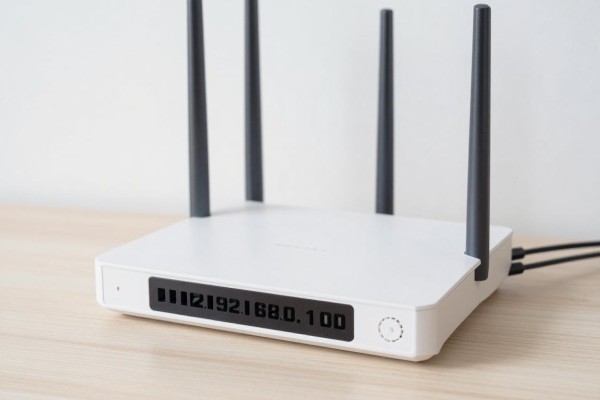
首先确定好路由器的实际管理IP地址之后再进行基本的网络连接设置
一定要查看路由器底下的标签上所写的默认登陆地址,默认登陆地址一般为192.168.0.1或者192.168.1.1或者是tplogin.cn等等,这是必须要做的第一步。把电脑接到路由器的LAN口上,也可以用无线的方式连接到路由器的默认SSID下;关闭手机的数据网络功能来防止其他网络造成的影响。在Windows系统里按下Win+R键打开运行窗口,在里面输入cmd并回车之后再输入ipconfig命令就可以看到默认网关是不是和标签上的一样了;如果显示的是192.168.1.1但是你要去访问的是192.168.0.1的话就一定会失败掉。这时要按照标签上的要求来做不能凭自己的感觉去判断。
二、用手工方式给终端设置固定的IP地址来保证访问的稳定
如果浏览器不能访问到管理页面的话,则是因为本地IP没有处在同一个网段上。此时可以进入到网络和互联网设置中去,在这里选择更改适配器选项,在这里找到以太网或者无线连接,并且右键点击它,在弹出菜单里选择属性,在属性窗口里双击Internet协议版本4(TCP/IPV4),然后在弹出的对话框中选择使用下面的IP地址,并按照以下格式填写:IP地址为192.168.0.100(与目标静态分配地址相同但是不是网关)、子网掩码为255.255.255.0、默认网关为192.168.0.1(即路由器管理地址)。这样就可以绕过DHCP异常的情况了,并且保证了通信线路畅通无阻,在新的固件被安装之后或者是出现IP冲突的时候特别有用。
第三步是登录后台之后把192.168.0.100这个地址进行静态IP地址的设置
打开浏览器无痕模式,在地址栏里输入网关地址(例如:192.168.0.1),然后按回车键就可以进入到路由器的登陆页面了,在这里可以使用之前设置好的默认账号和密码进行登录操作。登录之后再进入到DHCP服务器或者局域网设置的相关选项里面去开启静态地址分配或者是地址保留的功能,并且点击添加新的条目,在这里填写上你要给它分配一个固定的IP地址——也就是我们上面所说的MAC地址,在这里也可以看到它的值,在这里把它的值设为192.168.0.100并保存好设置信息。有的路由器需要重新启动之后才能使这些更改生效。之后这个设备就会一直用这个固定的IP来连接网络了,方便你从远处去访问NAS、打印机等等各种服务。
第四部分是验证和故障排除的重要步骤
完成上述操作之后,在目标设备中打开命令提示符或者终端并输入“ping 192.168.0.100”,如果返回结果为正常的时延并且没有丢包,则表示已经成功地进行了绑定;如果仍然不能够进行访问的话,则需要检查路由器是否开启了ARP绑定或者是客户端隔离的功能。对于出现页面空白或者加载失败的情况来说,首先应该尝试更换到谷歌浏览器或者微软edge浏览器下的无痕模式,并且关闭所有的广告拦截以及其他插件;如果长时间都无法登录的话,则可以长按reset孔8秒钟来重置设备,但是需要注意的是在重置之后还需要重新设置宽带拨号以及Wi-Fi的相关参数。
上述操作涵盖了从物理接入到策略实施整个过程中的全部环节,并且所有的操作都依照了主流厂家的固件逻辑来设计,可以适用于TP-Link、腾达、华为、水星等一百元到一千元左右的家庭用路由器。
设置就是创建一个可以控制的局域网地址关系,并不是简单的输入一组数字。





评论区 (0)
暂无评论,快来抢沙发吧!
发表评论