
可以更改,在Mac上隔空投送显示的名字是系统的默认值“计算机名称”,在系统设置里就可以修改了。对于macOS Ventura及以上版本的操作方法是在“系统偏好设置→通用→关于”的地方点击右边的编辑按钮来给它起一个新的名字;而对于Monterey之前的版本,则需要进入到“系统偏好设置→共享”里面去把上面那个“计算机名称”的地方改成想要的新名字;不管哪种情况下的操作方式,新的名字都会立刻被隔空投送接收方所接受,并且不会对文件传输的功能造成任何的影响。为了方便大家记忆和使用,在这里推荐一个简单易记又不包含特殊字符的名字(比如“设计工作室-MacBook Pro”)。
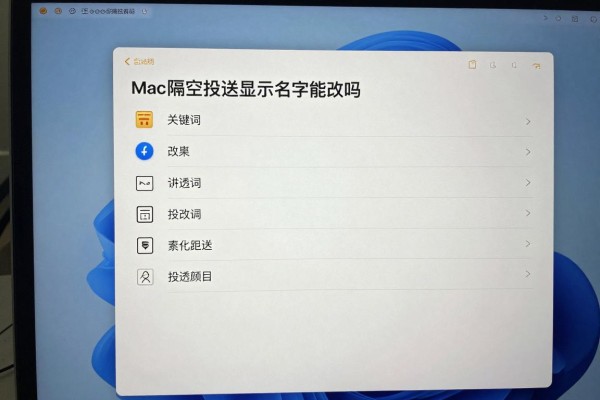
新版MacOS从Ventura开始对操作方式进行更改
点击屏幕左上角的苹果标志,在下拉菜单中选择“系统偏好设置”,然后向下滚动到最底部,点击“通用”,再点击右边的“关于”,这时就会出现当前电脑的名字了,在名字旁边有一个铅笔形状的小图标,用鼠标把它点一下就会弹出一个编辑框,在里面可以给电脑起一个新的名字(建议用用途-型号的形式来命名,比如视频剪辑-Mac Studio或者编程开发-MacBook Air),不能包含斜杠、引号和中文顿号之类的特殊符号,填好之后按回车键就可以保存下来了,并且会自动同步到隔空投送、Finder侧边栏以及局域网共享服务当中去,在大约十秒钟之内你就可以在iPhone或者其他一台Mac的隔空投送列表里看到新的名字了。
第二部分是对于旧版Mac OS的操作方法进行说明,包括Monterey之前的版本
打开苹果菜单,在系统偏好设置里双击共享选项卡,在上方找到计算机名称的地方把里面的文字替换成新的名字(比如家庭办公-iMac),关闭这个窗口之后就会立刻生效了;为了保证隔空投送端能及时更新,可以手动操作一下:进入到访达->前往->隔空投送页面,在右边下方点击允许我被发现旁边的下拉菜单,先选择仅限联系人,然后再切换到所有人,这样就可以强制重新加载Bonjour服务和mDNS缓存了,在三十秒钟之内就能让新的名称在整个网络上进行传播。
三、进阶注意点及验证方式
如果修改之后其他的设备仍然显示的是原来的名称的话,那么就需要检查三个重要的配置项是否一致:第一是“系统设置→通用→关于”里面的设备名称;第二是“系统设置→通用→共享”里面“电脑名称”的位置(新版本的操作系统把这两个地方合并成了一个选项),第三是用终端命令行来查看一下终端执行命令“scutil --get LocalHostName”的结果是不是和设备的名字完全一样(包括没有空格、标点符号等)。如果不一致的话,在终端里依次输入以下三条命令来使它们保持一致的状态:“sudo scutil --set HostName 新名称”,“sudo scutil --set LocalHostName 新名称”,“sudo scutil --set ComputerName 新名称”。然后重启Wi-Fi和蓝牙模块。做完这些之后,在iPhone的“隔空投送”界面上或者Mac Finder左侧边栏里去搜寻这个设备,就可以看到它的名字是不是正确地显示出来了。
因此,Mac隔空投送名称修改属于系统级别的标准功能,途径明确、操作安全,只要按照版本对应的方法进行处理就可以马上起效。



评论区 (0)
暂无评论,快来抢沙发吧!
发表评论