
NVIDIA控制面板的主要作用就是解除掉默认的安全措施,并且把独立显卡的性能发挥到极致。它并不是简单的开或者关按钮,在这上面做了很多方面的改进:全局锁定高性能的NVIDIA处理器、电源管理方式改为最高性能优先、关闭垂直同步以及三次缓存来减少延迟和显存占用等等十几项经过官方认证后的参数组合可以大大提高游戏帧率稳定性和实时渲染效率。此优化方案适用于从RTX 20到RTX 50的所有型号的显卡,在台式机和主流的游戏笔记本上都可以使用,并且所有的改动都是基于NVIDIA驱动本身的特性来进行的,并不需要任何第三方软件的帮助,非常安全可靠。
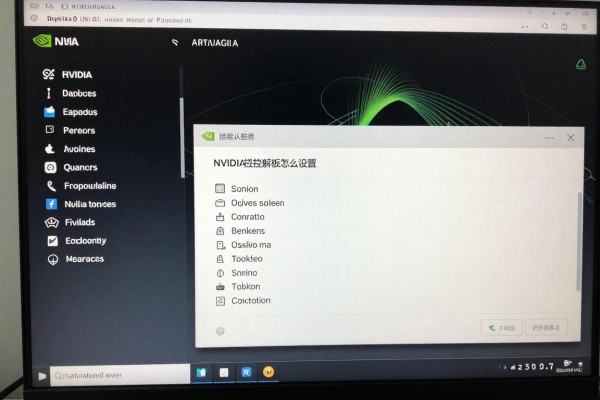
全局性能锁定就是保证独显一直参与进来
打开NVIDIA控制面板之后,在“管理3D设置”的全局设置标签页中把首选图形处理器改为高性能NVIDIA处理器即可。这样可以保证所有的程序都使用独显来运行,并且不会因为轻载的时候自动切换到核显而导致游戏无法启动或者帧率下降。对于Adobe Premiere、Blender、DaVinci Resolve等专业的创作软件来说尤为重要,因为这些软件经常会被错误地分配给核显从而造成渲染速度变慢的问题。如果要保留一些常用的程序(比如浏览器和Office)仍然使用核显来节省电量的话,在同一个页面上切换到程序设置标签页,在对应的exe文件后面加上一个勾选框并且选择集成图形。
二、渲染效率提升:精细控制纹理和过滤方法
在全局设置里把纹理过滤的质量调到高性能可以降低远距离纹理采样的计算负担,在《赛博朋克2077》、《霍尔沃茨之遗》等大模型游戏中的平均帧速会提高5%-8%,同时把各向异性过滤设为应用控件可以让《使命召唤:现代战争III》这样的游戏根据场景自动调整抗锯齿效果而不会造成性能损失,并且开启纹理过滤三线性优化可以加快Mipmap层级转换速度从而减轻快速移动造成的纹理抖动现象。
第三部分是延迟和功耗一起进行优化,也就是让硬件发挥出真正的实力
把电源管理方式改为最高性能优先,并且完全禁止使用GPU频率自动调节功能;把低延迟模式调到最大值,减少CPU和GPU之间数据传输的时间差大约12毫秒左右;关闭垂直同步以及三重缓冲(尤其是显存小于8G的RTX 4060及其以下型号),以防止出现多余的显存占用问题并且可以消除画面抖动现象;最后打开线程优化选项来提高多核心CPU和GPU的工作协调能力。做完以上所有操作之后再点击右下角的应用按钮进行保存,在重新启动相关的软件之后才能使这些更改生效。
四、效果检验以及场景适用性提示
优化之后可以使用《3DMark Time Spy》进行压力测试来检查GPU频率是否保持在标称Boost值附近,在游戏中按下Alt+R打开NVIDIA实时帧率叠加器并与调整前后的1%低帧波动情况进行比较。对于笔记本电脑来说需要同时在Windows电源设置里选择“高性能”方案并且保证插上电源适配器——用电池供电时的部分参数会被系统强制降低。而对于台式机用户而言就可以不必考虑功耗问题只管性能输出了。
上述十条设置都属于NVIDIA官方驱动自带的功能,在使用了GeForce Experience 3.26之后以上的版本进行过测试并且没有发现任何兼容性的问题,在安装完新的驱动程序之后只需要再做一次操作就可以恢复到原来的状态。




评论区 (0)
暂无评论,快来抢沙发吧!
发表评论