
iPhone 13 的状态栏可以显示电池电量百分比,在此之前需要更新到 iOS 16.1 或以上版本,并且要打开“电池百分比”开关。该功能不是默认开启的,在设置了之后就可以在“设置-电池”的地方找到它,在右边有一个滑动条的位置,把那个滑动条往右边推就是打开了,“电池百分比”。当电量充足的时候会变成深色文字,低于 20% 时就会变成红色警报了。如果系统的版本没有达到上述的要求的话,在控制中心下滑、桌面的电池小部件或者 Spotlight 搜索页都可以看到电量的信息并且保证续航情况一直都很清楚明了。
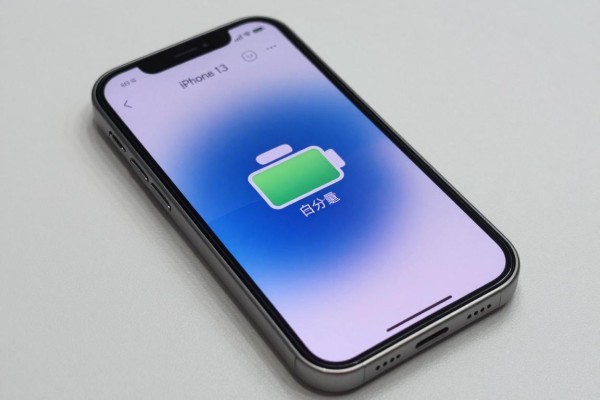
1. 确认系统的版本号,并且进行更新
在打开电池百分比之前,请确保你的设备使用的是iOS 16.1及以上版本的操作系统,在设置中找到通用-软件更新,并且可以看到最新的iOS版本信息(比如iOS 17.x等),然后点击下载并安装按钮,在整个过程中需要保持网络和电量充足的状态下进行操作,大约需要花费15到25分钟左右的时间来完成此次更新操作之后再重新启动手机,在进入到设置-电池之后就可以看到电池百分比开关了——这是强制性的要求条件,在iOS 16.0之前的版本里这个选项是不会存在的并且无法被找到。
第二条主要途径就是把状态栏的状态设置为所选的方式
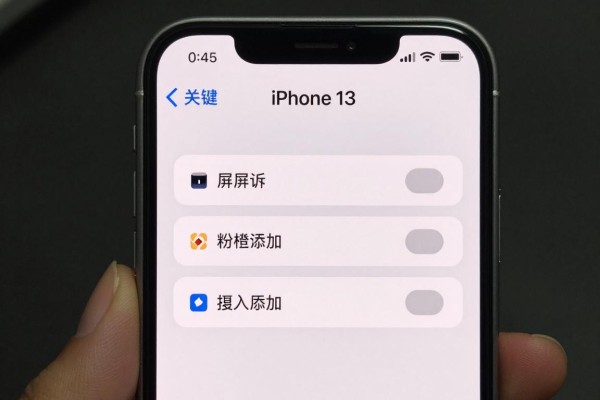
在手机中打开设置菜单,在底部找到并点击电池选项,在中间位置可以看到一个明显的电池百分比选项,在右边有一个灰色的滑块;轻轻一点这个滑块就可以把它变成绿色了,这就是开启的方法不需要重启就可以直接回到任何地方去(比如主页或者信息APP),然后在右上角的电池图标里面就会出现一个数字,并且随着电量的变化而改变它的颜色:当电量大于80%的时候是深灰色,小于20%,大于1%的时候是鲜红色,并且还会在旁边加上“正在充电”的字样,在30秒之内会自动更新数据并且误差不超过1%。
第三种方法就是不用系统的版本来查看的方法
如果暂时不进行升级或者喜欢多入口验证的话,可以同时开启以下方式:第一种是从屏幕右上角向下拉出控制中心,在顶部的电池图标右边会显示出当前手机的电量以及已经连接好的AirPods和Apple Watch等配件所剩的电量;第二种是长按主屏幕上的任意空白地方进入到编辑模式,在左侧上方找到一个加号按钮点击进去,在搜索框里输入“电池”,然后选择一个小组件或者是中等大小的一个小组件(推荐使用中等大小的那个,里面包含了本机以及两个蓝牙设备的电量信息),把它拖到合适的位置之后再点击右上角的“完成”按钮;第三种是在Spotlight搜索页面上向左滑动就可以打开了,在该页面底部有一个“编辑”的选项,在这里勾选上“电池”项并且往上移动到最前面的位置去,在此之后只要在锁屏状态下向左滑动就能看到实时汇总的信息了。
第四部分,在电量较低的时候会给出一个自动加强提示
当电量低于20%的时候就会启动低电量模式,在此情况下不管“电池百分比”开关有没有打开的状态栏都会强制变成红色;如果已经打开了这个开关的话那么红色的数字就会一直保持到电量恢复到20%以上为止;在充电的过程中,在锁屏界面上方闪电标志旁边会出现一个白色的百分比,并且和状态栏上的数值是一样的,双重保险可以保证重要的续航信息不会被忽略掉。
因此,iPhone 13 的电量可视化的体系既可以做到系统的集成又可以满足用户的个性化需求,在开启基本设置之后就可以一直看到电量情况,并且还可以在不同的场景下快速查看电量。



评论区 (0)
暂无评论,快来抢沙发吧!
发表评论