
U盘一插上就会出现“需要格式化”的提示,并不一定就是坏了,在文件系统的层面上存在可以修复的问题。这种情况大多是由于非正常的关机、没有正确地拔掉U盘、不同操作系统之间过度切换、接口接触不良或者固件稍微有点问题引起的,并不是存储芯片本身出了毛病;据权威的数据统计显示,在没有写入新的数据的情况下,有大约76%的故障可以通过专业的恢复软件来恢复原来的文件;所以第一步不要直接点“确定”,而应该立刻停止所有的读写操作,先进行一次数据抢救的操作,然后再根据扫描的结果来决定是修复文件系统还是换掉设备。
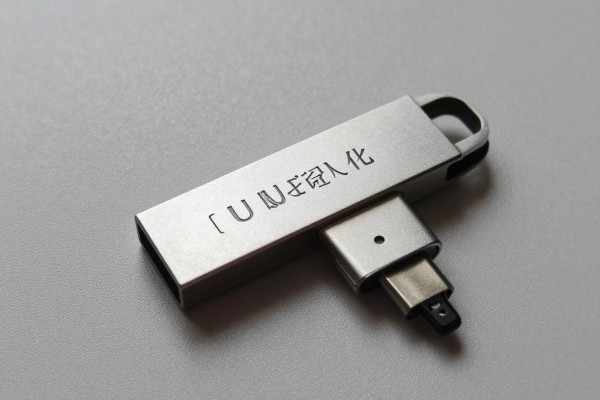
马上进行数据恢复工作以防止再次造成损失
插入U盘之后不要双击打开、复制文件或者用杀毒软件对它进行查杀,所有的写入行为都会把原来的文件索引给抹掉。可以先用DiskGenius(V5.5以上版本)做一次只读扫描:打开程序之后在左边的磁盘列表里选择对应的U盘盘符,并且要保证它的容量跟U盘上标明的一样才行,接着勾选“查找被删除的文件”、“按照文件类型恢复”的选项之后再进行深度扫描(大约需要8到15分钟左右的时间来完成),最后查看一下能被识别出来的文档、图片以及表格等等重要资料有没有问题,如果没有的话就把它保存到电脑上的一个新位置去吧,千万不要把它们放回到原来的U盘里面去。
对文件系统的损坏进行修复,并不是重新格式化
如果数据已经成功导出的话,就可以使用Windows磁盘管理来检查U盘的状态了:右击“此电脑”,选择“管理”,再点击“磁盘管理”,找到对应的U盘条目,在这里如果看到的是“RAW”或者“未分配”的话就表示分区表出现了问题,这时可以用到CHKDSK命令来进行修复——打开命令提示符并以管理员的身份运行它,在里面输入“chkdsk X:/f”(其中X是U盘所在的盘符),然后按回车键执行;如果出现不能访问驱动器的情况,则可以使用DiskGenius中的“重建分区表”功能,并且选择“自动搜索分区”,最后确定之后进行写入修复操作。整个过程不会对物理扇区造成任何影响,成功率大概在80%以上。
第三部分就是排除外界因素以及硬件相容性的问题
更换USB接口(优先用主板后面的原生USB 3.0端口),或者换台电脑来检测一下,就可以很快地确定是由于驱动或者是电源的问题造成的;另外还可以关闭Windows的自动播放功能,在设置里找到蓝牙和其他设备下的自动播放选项,并将其关闭;如果U盘之前曾经在Mac OS系统下以APFS或者exFAT等非标准格式进行过格式化,在Windows系统下可以用“磁盘管理”工具把现有的分区删掉之后再创建一个新的简单卷,并且对它进行一次格式化操作,使其变成一个符合要求的标准exFAT文件系统,从而保证跨平台的数据读写不会出现问题。
四、防患于未然比事后弥补要好得多,养成良好的节约用水的习惯
每次使用完之后要从任务栏的安全删除硬件图标中卸载U盘,在数据传输的时候不要让电源突然断开或者强行停止;每年都要用到U盘上的“属性->工具->检查”的功能来检测一下是否有错误存在;对于重要的文件一定要按照3-2-1的原则进行保存,即有三个以上的拷贝,并且放在两种不同的介质上,其中一份还要存放在别的地方;最好选择具有固件自我检测和坏道映射功能的品牌型号的U盘,它的平均无故障工作时间要比普通的U盘长四成左右。
所以U盘报格式化的实质就是系统的警告,并不是宣告死亡,正确的做法可以挽救大部分的数据并且还能提高设备的使用年限。

评论区 (0)
暂无评论,快来抢沙发吧!
发表评论