
羽化的意思并不是使图片变得模糊,而是精确地控制选择区域边界的透明过渡宽度——简单来说就是羽化值就是像素级别的渐变半径,用来调节选择区域边缘由全黑变为全白之间的平滑过渡距离,并不会影响到图片主体本身的清晰程度,只是在抠图、合成、局部调色以及营造氛围光晕或者虚化遮罩的时候起着重要的作用;3px适用于屏幕上的精细人像边缘处理,5px则更适合印刷级输出效果,超过10px以上的羽化值一般用来自氛围光晕或者是虚化遮罩的效果制作;可以通过Shift+F6来实时调整羽化值,在工具栏上也可以找到预先设置好的羽化选项并新建一个选择区域,另外还可以利用图层蒙版加上渐变和高斯模糊一起改善效果——其实这些都是对Alpha通道灰度过渡带进行科学管理的方法。
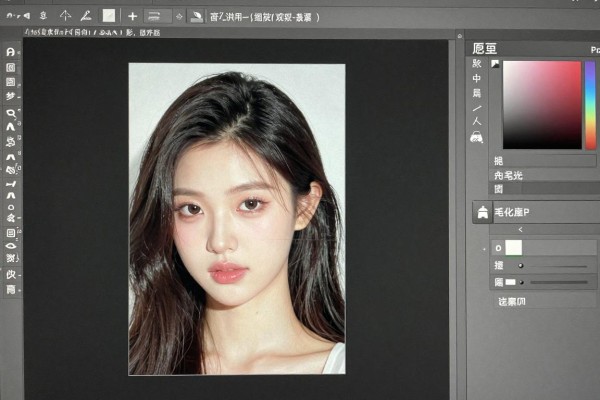
基础选区羽化的简单介绍
适用于刚开始学习Photoshop并且需要迅速进行抠图或者局部修改的用户。操作流程清晰:首先使用矩形选择工具、椭圆选择工具或者套索工具来圈定目标区域;如果想要预先设置羽化的程度,在顶部选项栏中的“羽化”输入框里填入相应的数值(比如3、5或者8),之后再画出选区,此时系统会自动产生带有过渡效果的选择范围;如果已经建立了一个硬边的选择区域的话,那么就可以按下Shift+F6打开羽化对话框,在里面输入像素值并确定;需要注意的是羽化值不能是负数,并且要根据图片的分辨率来进行适当的调节——对于分辨率为1920x1080的屏幕截图来说,建议使用的羽化值在3到8之间;而对于分辨率为300dpi的印刷品而言,则应该把羽化值控制在5至12之间以内;过大的羽化值会使边缘变得模糊不清、信息丢失。
第二部分就是用图层蒙版来实现羽化的非破坏性的编辑方式
适合喜欢可以反复修改边缘融合程度的人工智能修图师使用。步骤如下:选择好要进行人工干预的图片层之后,在图层面板下方找到并点击“添加图层蒙版”的按钮;接着在弹出的选择框里点击想要编辑的那一部分;最后在右边面板中的“属性”选项卡下移动一下“羽化”的滑块就可以看到边缘模糊的效果了。此方法不会改变原始像素值,并且所有的改动都可以随时撤销或者重新设置,特别适合于人物头发过渡、商品照片阴影衔接等需要高精度的地方。
第三种方法是选择和覆盖智能羽化的办法来处理复杂的边框
可以用来处理毛发、烟雾以及半透明物体等传统的选取范围无法覆盖到的地方。具体的操作步骤如下:首先使用快速选择工具或者对象选择工具大致框选出主体部分;然后点击顶部菜单栏中的“选择并遮住”选项进入到精细调节模式,在右边的“全局调整”区域里把羽化的数值设为2左右,并且开启“智能半径”的功能来识别出边缘特征,最后勾选上“去色”的选项以降低边缘处的颜色差异。
第四步是路径加载和羽化的选择,也就是用钢笔控制图形的方法
适用于需要画出精确封闭曲线的专业人士。步骤如下:用钢笔工具沿着主体轮廓画一条完整的路径;转到“路径”面板,右键点击路径名,在出现的菜单里选择“载入选区”;然后按下Alt键(Win系统下)、或者按下Option键(Mac系统下),再点击上面提到的那个按钮就可以打开一个高级选项对话框了,在里面勾选上“羽化”,并且填入相应的数值之后就得到了带有羽化的选区。这种方法可以避免反复地手动调节,非常适合于logo提取、建筑剪影之类的具有几何特征的图像编辑工作。
五、羽化和高斯模糊一起使用可以弥补一些难以处理的边缘问题
适用于已经进行了羽化的但是觉得还不够自然的情况。操作步骤简单明了:首先进行“选择-修改-羽化”的设置基础值(比如4像素);接着再做一次“选择-反向”,用Delete键去掉外边的部分;之后按下Ctrl+D取消选区,全选整个图层的内容(Ctrl+A),再运行“滤镜-模糊-高斯模糊”,半径设定在1到2之间。这样可以进一步平滑灰色过渡带,使得合成后的边界看上去更加自然。
掌握羽化的实质就是掌握了图像的空间关系和呼吸感,即用技术来表现自然而不遮掩缺陷。
评论区 (0)
暂无评论,快来抢沙发吧!
发表评论