
使用Epson打印机其实非常简单,主要是要先安装好驱动程序、连接稳定的网络之后再选择合适的功能。比如对于L3158这样的主流墨盒式的机器来说,它可以采用USB直接连接或者Wi-Fi无线两种方式来接入:如果是USB的方式的话只需要到官方网站上下载适合自己电脑系统的web驱动,在安装过程中按照提示插入数据线就可以完成了;而如果想要用Wi-Fi的方式来配网的话就需要用到Epson Smart Panel或者是Printer Finder的应用程序了,在手机上扫一下二维码就可以把设备和云打印的服务绑定在一起了,并且还可以用微信、邮箱以及相册等方式来进行远程打印。除了基本的扫描、复印之外还有证件照片制作等功能也有相应的官方配套软件如Epson ScanSmart、Easy Photo Print等等可以给用户提供图形化的操作界面,在整个过程中不需要做太多的设置,在爱普生中国的官网上以及官方的服务视频里都可以找到详细的说明。
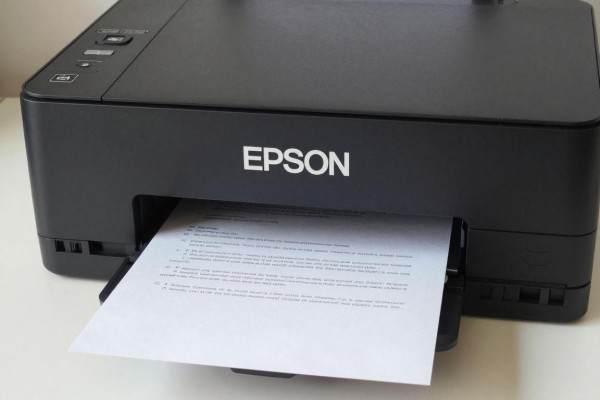
1. 使用标准的USB接口把设备连接到电脑上
确定好自己的操作系统的类型之后,在爱普生中国的官方网站上找到支持页面,按照要求进行型号的精准查询,并且要下载的是“WEB驱动程序”,而不是基础驱动包——这个驱动包含了所有的打印、扫描以及复印等功能。安装的时候不要提前把USB线插进去,在安装程序出现“请插入打印机”的提示后再用原来的USB线把打印机连到电脑上,并且保证打印机是开着的状态下进行的操作。安装完毕之后,系统就会自动识别并且创建默认打印机了,在设置里选择蓝牙和其他设备下的打印机和扫描仪选项右击设置为主打印机可以防止同时存在多个设备的时候找不到正确的输出目的地。
第二部分介绍两种比较可靠的Wi-Fi无线组网方式
方案一:对于没有显示屏的老款机器(比如L3158),需要先用一根USB线把它和电脑连接起来,在电脑上安装好Epson Smart Panel之后再运行该程序,在“网络设置”的选项里选择“无线设置向导”,按照提示进行操作就可以把打印机面板上的指示灯变成蓝色了。方案二:完全依靠手机来实现。在苹果或者安卓系统的应用商店里面下载一个叫做“Epson Printer Finder”的应用程序,在打开它之后点击里面的“添加打印机”按钮,然后让软件去局域网里面找寻附近的设备,找到了之后点击进去,在弹出的窗口里根据提示开启远程打印,并且完成爱普生账号的注册工作,最后会自动生成一个唯一的云打印邮箱以及两个动态二维码,第一个是用来给微信绑定“爱普生云打印”小程序使用的,第二个则是用来给最后那台设备授权用的,在整个过程中大概只需要五分钟的时间就可以全部搞定,不需要借助任何一台电脑的帮助。
第三部分高频实用功能使用的方法
用电脑上预装的Epson ScanSmart软件进行扫描,在该软件打开之后选择“文档扫描”的方式,并且把分辨率为300dpi、文件格式为PDF、保存位置放在桌面上的操作步骤都做好了之后再点击一下“扫描”的按钮就可以得到一个可以被搜索引擎识别出来的PDF文件了;对于证件照的打印来说,则需要借助于EPSON Easy Photo Print这样的专用软件来完成,在此之前一定要把纸张大小设定为102×152mm、介质种类选择高质量光泽照片纸并且关闭掉无边距打印的功能;而复印功能只适用于L3158这一类的一体机设备之上,在开启它的控制面板并按下“复印”键两次之后就可以根据自己的需求来调整复印的数量以及浓淡的程度了,在第一次使用的时候最好先在校正好扫描头的白平衡以保证颜色还原的效果更好一些。
上述的操作都是根据爱普生中国的官方网站上最新的驱动程序(2024年第二季度更新)和官方的服务视频来完成的,并且所有的步骤都没有使用到任何第三方软件,在保证兼容性和安全性的前提下进行。
掌握了以上三种主要的操作之后就可以很好地利用墨仓式打印机长寿命、低费用的特点了。

评论区 (0)
暂无评论,快来抢沙发吧!
发表评论