
如果iPhone 5忘记了密码的话就只能用一些外接工具或者服务来强行恢复手机了——这是苹果为了保护用户的个人信息而设置的一个强制性的机制。因为这款手机不支持面部识别或者触觉识别,并且它的操作系统已经不再接受更新了,所以所有的解密方法都必须依靠之前已经开启了“查找我的iPhone”的功能、曾经同步过的可信电脑或者是通过恢复模式彻底重置的方式来进行。如果之前绑定过Apple ID并且开启了定位服务的话就可以登录到iCloud中进行远程抹除;如果是曾经使用iTunes做过备份的话就可以把原来的电脑连上之后再恢复出厂设置;如果没有上述任何一种情况的话唯一的合法途径就是进入到DFU模式下利用iTunes刷机。整个过程都会清空掉所有的本地数据但是可以保证设备能够正常使用。
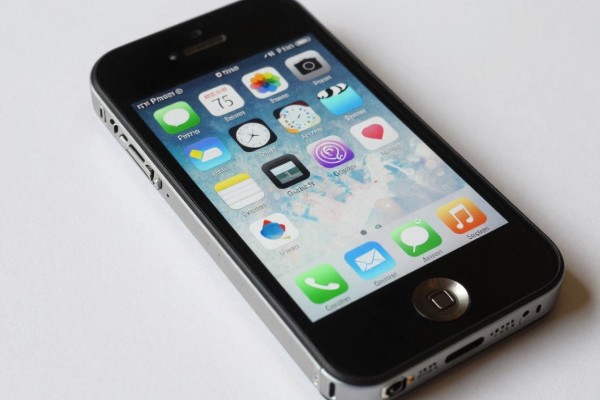
使用iCloud远程擦除功能(如果开启了“查找我的iPhone”功能的话)
本方案适用于曾经用过苹果ID并且开启了定位和查找功能的用户。操作步骤如下:用任何一台电脑或者另外一部带有定位和查找功能的iOS设备,在浏览器中打开iCloud官网,在登录框里填入原来的苹果ID以及密码之后进入到“查找我的iPhone”的页面上,在地图上的设备列表中找到你的那部iPhone 5,并点击它然后选择抹除选项;这时会弹出一个确认窗口让你输入苹果ID密码来验证自己的身份;接着设备就会在有网络的情况下被强制重启并且清空所有的数据(包括屏幕保护程序),最后回到初始的状态下可以重新设置语言、时区、苹果ID和个人资料等信息。但是要注意的是这个过程必须保证手机是开着的并且连着互联网才能生效,如果手机已经关机或者没有连接到网络的话就无法发出远程命令了。
第二步是用iTunes把手机恢复到出厂状态(如果之前已经和可信赖的电脑做过同步的话)
本方法适用于曾经使用同一台带有Windows或者macOS系统的电脑,并且该电脑之前已经设置了信任状态来对iPhone 5进行过备份的用户。首先保证你的电脑上安装了最新的iTunes(或者是相应操作系统下的Finder),并且之前的那台电脑已经被标记为了可以信任的状态。然后用原来的Lightning数据线把iPhone 5和电脑相连,在iTunes中看到设备图标之后再点击进入到摘要页面,在摘要页面底部找到“恢复iPhone”的选项;点击之后会弹出一个警告框说这个操作将会清空所有的数据和设置,请你确认是否继续进行;点击确定之后就会开始下载固件并进行恢复的操作;整个过程大概需要10到15分钟左右的时间,在完成之后你的手机就会自动重启,并且进入到全新的激活流程当中去。如果之前有过加密过的备份的话,在激活之后可以选择从iTunes备份中恢复,但是普通的没有加密过的备份里面是没有健康信息以及密码之类的敏感资料的。
第三种方法就是用DFU模式来强制重启手机,在没有备份也没有使用iCloud的情况下最后的选择
如果上述方法都无法实现的话,则需要使用DFU模式来解决。具体的操作步骤如下:首先关掉iPhone 5的电源;接着同时按下Home键和电源键,并将手机与电脑相连开启iTunes;等到整个屏幕都变成黑色之后再持续按住Home键大约十秒钟左右的时间,在此期间内你会看到iTunes界面上出现一个关于“检测到正在恢复模式下的设备”的提示信息;这时就可以放开Home键了,在此之后iTunes就会开始下载并且安装相应的系统更新文件;完成上述所有步骤之后,你的iPhone 5将会被重新启动,并且会在屏幕上显示出白色的苹果logo,在此之后还会进入到设置向导当中去。该种方式不需要借助任何账号或者进行数据备份,但是它会把所有的本地数据全部清空,并且由于iPhone 5只支持最高版本为iOS 10.3.4的系统更新文件,因此刷入后的系统版本是固定的不能够再往上升级了。
第四部分预防措施和注意事项
为了避免再出现同样的问题,可以采取以下措施:第一,在设置里打开“查找我的iPhone”,并且保持iCloud登录的状态;第二,定期用加密的方式把手机里的东西备份到电脑上,并且要记得把密码写下来;第三,不要在没有备份的情况下随便更改密码,在iOS 17之前的系统里也不要连续多次输错密码来防止手机被永久锁死;第四,由于iPhone 5已经停止了官方支持和安全补丁的推送,所以重要的资料最好转移到新的设备上去。
因此,在iPhone 5密码忘记之后可以采取的方法虽然不多,但是每一种方法都有明确的应用条件和操作步骤,用户只需要根据自己的实际情况来选择合适的办法就可以安全地解决问题了。



评论区 (0)
暂无评论,快来抢沙发吧!
发表评论