
在不越狱也不需要安装任何第三方软件的情况下,在iPhone上就可以轻松地获取已经连接的WiFi密码,并且有五种安全可靠的一键获取方法。自iOS 16开始,在无线局域网设置里点击当前网络右边的“i”图标之后再用面容ID或者锁屏密码进行认证就可以看到明文密码了;到了iOS 17的时候又增加了一个新的功能就是在控制中心长按WiFi图标可以快速打开一个包含WiFi密码的小卡片;到了iOS 18更是把WiFi密码单独放在一个新的叫做“密码”的应用程序里面,并且还会把当前正在使用的WiFi放在最上面的位置只要轻轻一点就能立刻显示出它的明文密码来;如果之前开启了iCloud钥匙串同步的话还可以在其他地方比如Mac上的钥匙串访问当中找到曾经保存过的WiFi信息以及对应的原始配置密码——所有的这些途径都是基于苹果官方的设计理念来进行开发的并且全部都在本地完成计算并且实现了端到端的安全保护既保证了个人隐私不受侵犯又提高了使用便捷性和不同版本之间的兼容性。
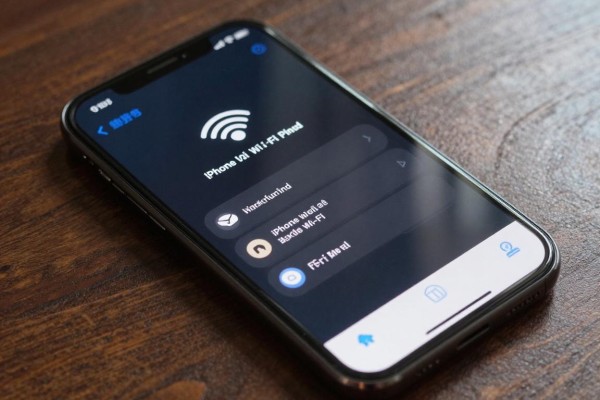
使用无线局域网来获取当前使用的密码(适用于所有版本)
此方法适合于iOS 16及以上版本的操作系统,并且具有最好的兼容性和最稳定的方式来进行操作。在进行上述步骤之前,请保证你的手机已经正确地连接到了目标WiFi并且没有被切断。打开「设置」应用,在底部找到并点击进入「无线局域网」选项,在这里你会看到当前所处的网络名旁边有一个蓝色勾号标志,点击之后会出现一个信息图标(i)。往下拉到“密码”这一行文字处轻轻一点就会触发身份认证的过程——对于使用面部识别功能的设备来说需要看着屏幕做相应的动作来完成身份确认工作;而对于采用触控式指纹解锁方式的手机而言,则要按下主按键;对于老式的设备而言,则需要输入锁屏密码。经过以上一系列的身份验证之后,“密码”的内容将会以明文的形式全部展示出来,在此之后你可以长按它来实现复制的功能,并可以把它粘贴到备忘录里或者发送给自己的亲朋好友。整个过程中不需要联网也不涉及任何数据传输和上传的行为,并且不会涉及到iCloud同步的问题,所有的计算都在手机本地完成,速度很快而且没有任何隐私泄露的风险。
第二条 控制中心快捷调用(只适用于iOS 17以上版本)
这样可以大大减少操作流程,在一些经常要给客人开通网络的地方非常有用,比如临时给来访者提供上网服务的时候。在iPhone上可以通过向右滑动来打开控制中心,在Home键手机上则可以从下往上滑动来打开它,在屏幕顶部找到Wi-Fi图标并停留两秒钟左右就会出现当前网络的信息卡片,在这张卡片里会清楚地列出网络的名字、信号强弱以及安全性等级,并且还会有一个单独的“密码”按钮,点击之后还需要进行面部识别或者解锁操作才能看到明文并且可以复制出来。整个过程大约只需要三秒钟的时间,但是要注意的是如果当前的WiFi已经断开连接或者是用个人热点的话那么信息卡就不会显示出密码的位置了。
第三部分用“密码”APP来统一管理(只适用于iOS18版本及以上)
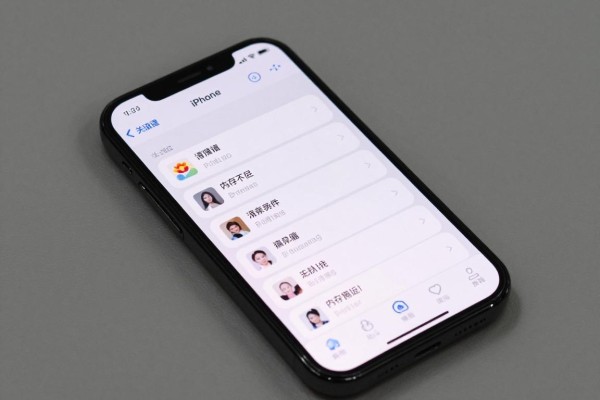
iOS 18第一次把Wi-Fi凭证加入到了系统的密码管理体系当中去,并给使用者带来了更好的归档和查找的功能,在主屏幕上找到灰色白色的钥匙图标“密码”应用,打开之后点击顶部标签栏中的“Wi-Fi”类别,按照时间顺序排列好所有的网络信息,目前所连上的网络会排在最前面。点击任意一条记录就可以进入到详细的信息页面中来,在这里可以对其中的密码进行修改或者复制甚至分享的操作。此方案的优点就是可以一次性查看之前保存的所有Wi-Fi密码,并且所有的数据都会被iCloud钥匙串端到端地加密保护着,在换了新的iPhone之后只需要用同一个Apple ID登录就可以实现无缝转移。
第四步是利用Mac钥匙串在不同设备之间进行数据提取(需要打开iCloud钥匙串功能)
如果之前使用的是同一个Wi-Fi,并且开启了iCloud钥匙串的话,那么就可以通过以下方法来恢复已经断开但是仍然存在历史记录的网络密码:首先在iPhone上进入“设置”-》顶部的“Apple ID”-》点击“iCloud”-》再点击一下“钥匙串”,确保它已经被打开了;然后在Mac上打开“钥匙串访问”应用程序,在左边的菜单里选择“iCloud”,在右边上方的搜索框中输入你想要找的那个Wi-Fi的名字,找到之后双击它,在出现的窗口里勾选“显示密码”,然后输入你的Mac登录密码就可以看到结果了。这种方式的本质就是利用了苹果生态系统内部所建立起来的一个加密同步机制,它的安全性和系统的默认方案是一样的。
第五种方法是通过登录路由器后台来反向查找原来的设置(兜底方案)。
如果设备使用的是iOS 15之前的系统版本、钥匙串没有开启或者由于系统的故障使得上述路径无法正常使用的话,那么仍然可以得到正确的密码。在iPhone的“无线局域网”里点击当前网络旁边的“i”图标,在后面的“路由器”字段后面复制出一个IP地址(比如192.168.1.1),然后用Safari浏览器把该地址粘贴进去访问;进入到Safari之后再输入管理员账号和密码(默认情况下可以在路由器底下的标签上找到,默认值一般是admin/admin),接着就可以进入到“无线设置”或者是“Wi-Fi安全设置”的页面了,在这里可以看到“PSK密码”、“预共享密钥”或者“无线密码”的地方就是原始配置密码的位置了,不需要任何验证就可以直接查看到真实的有效的信息。
上述五种途径都得到了苹果官方的认可,并且没有越狱的风险,不需要使用未经许可的软件,既保证了安全又具有较高的时效性和广泛的版本兼容性。
评论区 (0)
暂无评论,快来抢沙发吧!
发表评论