
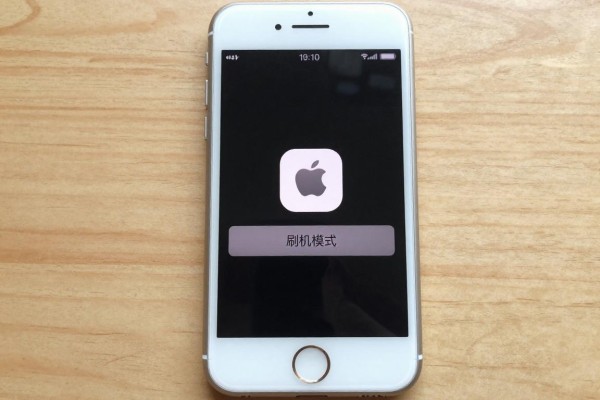
要让iPhone 7进入DFU刷机模式的话一定要按照“先同步、再断电、双键协同、分步松手”的四个步骤来操作。也就是说,在手机开启的状态下把已经打开iTunes(对于使用macOS Catalina及以上系统的用户来说可以用Finder代替)的电脑和手机相连,并且同时按下电源键和音量减小键大约十秒钟直到手机完全关机;然后等手机黑屏四秒钟之后放开电源键但是仍然按住音量减小键另外十秒钟——整个过程中手机都不能有任何图标的出现也不能有苹果logo显示出来只会在电脑上看到iTunes或者Finder弹出“检测到处于恢复模式的设备”的提示才算完成。该操作的成功概率很低常见的错误大多是因为松开的时间不对或者是进入了恢复模式所以最好多次练习之前要把数据备份好并且用的是原装的数据线而且不能开启Find My iPhone功能。
一、操作之前必须做的准备工作以及可以避免的风险
一定要用的是苹果官方的lightning数据线和获得MFI认证的第三方产品,不能因为接触不好而造成识别不成功;要保证你的电脑已经安装了最新的itunes或者finder,并且没有打开任何会对usb通信产生影响的安全软件;在开始刷机之前,请先在你的iphonese上把“查找我的iphone”功能关掉,在设置里找到appleid选项下的查找选项再点击关闭它,不然刷机会被iCloud激活锁所阻止;另外还要记得把重要的照片、联系人信息以及微信聊天记录等资料用iCloud或者电脑进行完整的备份,在dfu模式下所有的本地数据都会被清空并且不会跳过验证步骤。
第二部分是标准DFU进入流程(推荐方案一:开机直接连接法)
把iPhone 7放在可以正常工作的状态下,并且使用数据线把它和已经开启iTunes或者Finder的电脑相连接;
2. 用手指同时按住手机右边的电源键以及左边下边的音量减小键大约十秒钟,在此过程中屏幕先是变暗然后彻底熄灭,并且在整个过程里都不能出现任何亮度上的改变;
3、当屏幕完全变黑之后再过大约四秒钟左右的时间就可以放开电源键了,但是手不能马上抬起来,要一直按着减号键;
4. 按住音量减键大约十秒钟左右,在此期间要一直盯着电脑上的情况——如果此时iTunes或者Finder出现了带有黄星号的警告信息,并且你的iPhone屏幕上没有任何光标的影子、也没有看到苹果公司的标志以及任何关于充电的信息的话,那么你就已经进入了DFU模式了;而如果你在按下音量减键之后马上看到了白色的背景色加上黑色的文字“连接iTunes”的画面的话,这就表示你已经错误地启动了恢复模式,在这个时候你应该立刻拔掉数据线并重新启动手机后再试一次。
第三种方案就是关机之后再开机的方法(适用于第一次失败的人)
如果方案一多次失败的话,可以采用关机起始点的方法来代替:首先连续按下电源键几秒钟使手机完全关闭并且没有呼吸灯亮起之后再立刻同时按下电源键和音量减键三秒钟;接着只保留对音量减键的操作不放开电源键,并且持续按住音量减键十五秒;该方法通过减少最初的按键时间来降低误触的可能性但是需要在手机完全关闭之后做出迅速反应,在两秒之内完成操作否则设备会自动开机从而打断整个过程。
第四部分是验证和之后的操作要点
在DFU模式下,iTunes或者Finder界面上方会出现一个设备图标的字样以及“恢复”、“更新”的选项,在此情况下不要点击“恢复”,而是要按下Shift键(对于使用的是Windows系统的用户而言)、或者按住Option键(对于使用的是Mac系统用户的用户而言),再点击一下“恢复”,之后就可以从之前已经下载好的iOS 15.8.1或者符合要求的固件包中进行选择了;整个刷机的过程大概需要花费12到25分钟左右的时间,在此期间内不能够中断数据线的操作、也不能够去触摸手机上的任何一个按键,并且还要保证电脑端的进度条一直都在运行着并且最后显示出“你的iPhone已经恢复正常”的信息才算完成了全部的工作。
DFU模式是苹果公司给iPhone 7唯一的可以跳过系统的限制来重新安装底层固件的方法,在正确地按照上面的操作之后就可以成功启动了。

评论区 (0)
暂无评论,快来抢沙发吧!
发表评论