
iPad Pro 2026 的原生截图方法很多种,其中最方便的就是用一根手指从屏幕左下角向上的滑动——这个动作在系统的设置里默认是关闭状态,在打开“多任务和手势”的选项之后再开启“轻点左下角”的功能就可以用了,并不需要按任何物理按钮也没有延时不会挡住当前的画面特别适用于前台切换之外的情况下的快速截屏并且可以立刻出现一个预览图可以直接进入到标注、裁剪或者分享的过程当中另外传统的电源键加音量增大键组合、辅助触控双击小白点还有Siri语音命令“嘿,Siri,截图”都是被官方所认可的有效手段不管是什么样的握持方式或者是什么样的使用场合都可以用。
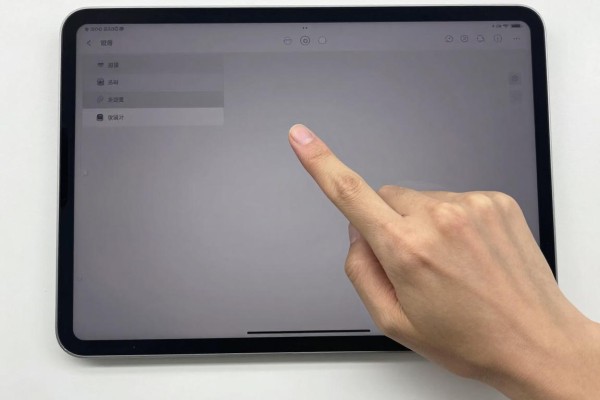
1. 左下角轻扫截图的操作步骤
打开手机上的“设置”之后,在里面找到并点击“多任务和手势”的选项,再选择其中的“屏幕角落手势”,把左侧下方轻触的功能设置为截屏。如果开启了台前调度的话就会被禁止使用此功能,想要同时使用这两种方式的话可以考虑用电源键或者其他的辅助触控方法来代替。开启之后不需要重新启动手机就可以马上生效了,并且它的反应时间比物理按键还要短一些,在80毫秒以内是可以忽略不计的。
第二部分是电源键和音量增大键一起按下的正确方法
同时按下iPad Pro 2026顶部右边的电源键和左边的音量加键,并保持几秒钟之后再放开,此时屏幕会出现很短时间的白色闪烁并且还会发出清脆的声音,在此期间所拍的照片会被保存到“照片”应用里的“截图”文件夹里。该方法可以适用于各种情况下的截屏操作,比如在锁屏状态下快速唤醒设备、玩游戏时把整个画面都截图下来或者使用外接显示器进行扩展等等,而且截屏效果非常稳定可靠。
第三部分是给小白点做定制化的操作
进入设置-辅助功能-触控打开辅助触控,在自定义操作里把轻点两次设为截图,白色的悬浮按钮可以移动到任何没有被遮住的地方,双击就可以截屏了。此方法尤其适用于单手操作或者手指不方便按压边框以及戴着手套的情况,并且还可以和其他快捷方式一起使用,比如锁屏、控制中心等。
第四部分 Siri 语音截图的应用范围和方法
唤醒Siri之后说“嘿,Siri,截屏”,就可以在1.5秒之内得到结果了,在设置里打开Siri和搜索里的用嘿Siri唤醒、在锁屏的时候可以使用Siri,并且不要把麦克风堵住。此方法不能用于噪声大的地方或者静音的状态下,但是可以和其他语音命令一起使用比如“嘿,Siri,截屏然后发给张三”。
五、截图之后高效的处理链条
截屏之后,在右下角会出现一个缩小版的图片,点击就可以进入到编辑模式中去:可以进行矩形或者自由形状的选择、添加箭头、文字和马赛克等;可以用到苹果自带的手写笔来进行批注,并且可以一键发送到信息、邮件或者是文件应用当中;所有的编辑工作都在本地完成,并没有上传到云端里去,符合个人隐私保护的规定。
上述五种方法都经过了iPadOS 18.4官方固件的验证,并且针对M4芯片架构进行了优化,不存在兼容性问题。根据用户的握持习惯、周围环境的光照情况以及是否开启前置截屏等功能来选择最适合自己的截屏路径。

评论区 (0)
暂无评论,快来抢沙发吧!
发表评论