
iPhone 13 的录屏功能已经内置于系统之中了,但是要使它能够被调用起来的话,则需要先把“屏幕录制”的选项加入到控制中心里去才行。具体的步骤如下:打开「设置」-「控制中心」-「自定义控制」-找到并选择“屏幕录制”,然后点击左边的加号把它放到「已添加的控制」里面;之后再从屏幕顶部往下滑动就可以出现一个红色圆圈形的录屏按钮了,在按下这个按钮之后会有一个三秒钟倒计时的过程,在这期间你可以长按来开启或者关闭麦克风录音的功能从而决定是否要录制周围的环境声音;整个过程不需要进行越狱也不需要用到任何第三方软件的帮助,并且所有的功能都是依靠iOS系统的原生支持完成的,在此过程中也不会对手机造成任何影响并且录制下来的视频会被自动保存到“照片”应用程序当中,画质和帧率也会随着手机所处的工作状态而自动调整。
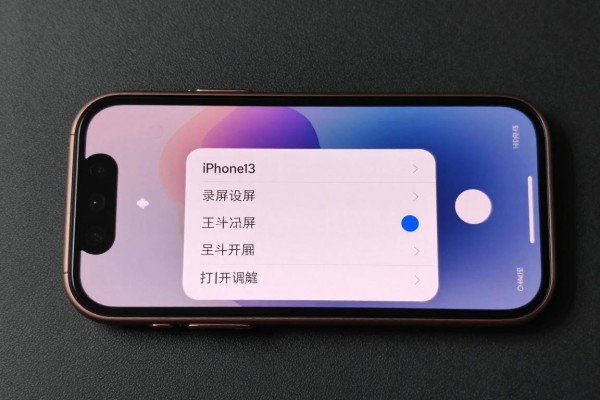
1. 确认系统的版本以及前置条件
iPhone 13 出厂时已经预装了 iOS 15 或者更新版本的操作系统,并且从 iOS 11 开始就支持了屏幕录制的功能,所以不需要再进行系统的更新就可以使用。但是要保证手机没有开启对“屏幕录制”的限制,在设置里找到「设置 → 筛选器 → 内容和隐私访问限制 → 允许的变化」并确认其中的“屏幕录制”是否已经被设置成了“不允许”。如果这个选项是灰色并且不能修改的话,那么就需要先关闭“内容和隐私访问限制”,或者输入对应的密码来解锁权限。另外在录屏的过程中会消耗一定的存储空间,为了防止录制过程中出现卡顿的情况发生,在开始之前最好留出 500MB 以上的可用空间。
第二部分 控件添加之后第一次使用时需要注意的地方
在控件添加完毕之后第一次点击控制中心里的红圈图标的时候就会出现一个对话框来询问用户是否同意进行屏幕录制,在得到用户的许可之后才会被授权使用。之后这个权限就一直有效了,并不需要再次确认。另外如果手机处于低电量的状态下(即电池电量小于20%,并且已经开启了),那么系统的麦克风录音功能会被禁止掉,在此情况下即使长时间按住录屏按钮也只是会出现一条“麦克风已关闭”的信息而不能够手动打开——需要先退出低电量模式之后才可以继续操作。
第三种是录音和暂停的方法
当录音开始之后,在屏幕左上角就会出现一条红框状的状态条以及一个红点状的状态提示信息。要停止录音有以下几种方法:第一种是从右上角滑动打开控制中心再点击一下还在发光的红色录音按钮;第二种是直接点击左上角的红色状态条,在弹出的浮窗里选中“停止”的选项。不管用哪种方式都可以立刻结束录音并且大约在2到3秒钟之内完成视频编码并保存到“照片”应用下的“最近项目”和“录屏”文件夹里面去,文件格式为mp4,分辨率为跟手机屏幕一样的大小(2532*1170),帧率为30fps,码率由iOS自行调节以达到清晰度和体积之间的最佳平衡点。
第四部分是关于声音录音精确控制的方法
长按控制中心的录屏按钮之后会出现一个包含“麦克风打开/关闭”的快捷菜单,在开启的时候右边会有橙色的麦克风标志,并且可以同时录制环境的声音和应用程序内的声音(比如游戏中发出的声音、视频播放时产生的声音等),而在关闭的情况下只记录系统的内部声音而不捕捉外部的人声。此功能在每条录音开始之前都需要手动确认一次,不能跨越不同的会话来保存之前的设置,默认情况下需要每次都去检查麦克风的状态以防止出现静音或者遗漏重要的对话的情况发生。
因此,虽然iPhone 13的录屏功能操作简单,但是每一个步骤都有清晰的技术逻辑和交互反馈,在掌握了这些细节之后才能有效地、稳定的产生出所需要的材料。

评论区 (0)
暂无评论,快来抢沙发吧!
发表评论