
iPhone不能在手机上批量删除联系人,但是可以使用iCloud网页版来高效地进行全选、多选或者区间选择之后的一键清空。也就是说,在任何一台装有浏览器的电脑上登录到iCloud网站,在“通讯录”页面里按下Command+A(Mac)、Ctrl+A(Windows)就可以全部选中;如果要精确地删掉一些特定的联系人的话,则可以用Shift键连续点击想要被选中的位置,或者是用Command(Mac)/Ctrl(Windows)一个个勾选需要删除的对象,然后在底部的齿轮图标处触发删除命令——所有的这些操作都会立即同步到所有开启通讯录同步功能的iOS设备上。这种方式不需要安装任何第三方软件,并且不会涉及到越狱或者其他特殊的权限问题,在整个苹果生态系统内部是最简单直接也是最安全的一种批量管理方法。
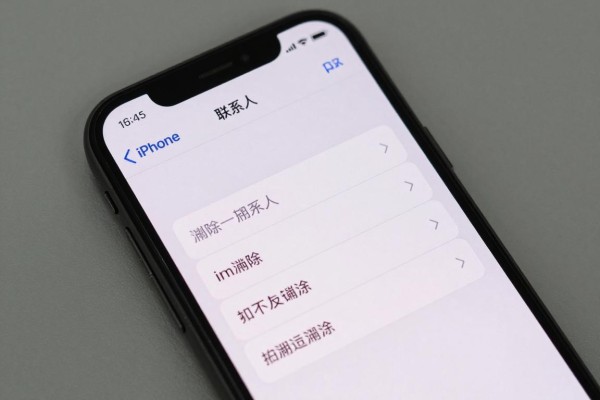
iCloud网页版批量删除的操作步骤
第一步是打开iCloud通讯录同步功能:在手机上打开设置-选择Apple ID-选择iCloud-打开通讯录开关。第二步是在任何一台装有Windows或者Mac系统的电脑上打开浏览器,在地址栏里输入icloud.com并用和iPhone一样的Apple ID进行登录。进入到网页版的通讯录之后,在左边可以看到所有的联系人分组,在右边则是详细的联系人列表。要全选的话,在Windows系统下按Ctrl+A,在Mac系统下按Command+A就可以把当前视图下的所有联系人都勾选上了;如果想要删除某一类特殊的联系人(比如只删掉标为“工作”的127个号码),可以在搜索框里输入相应的关键词来筛选出符合条件的联系人,然后用Shift键点击第一个和最后一个联系人来进行连续的选择,也可以按住Ctrl/Command键一个个地点击目标条目。选好之后,在页面左下角的齿轮图标处会出现一个菜单选项,在里面选择“删除”,这时就会出现一条提示信息说这个操作不能被撤销,请点击确定之后马上就会生效——删除的动作会在30秒之内同步到你的iPhone、iPad以及Mac设备上。
第二部分 关闭iCloud同步后会自动清空本地数据的情况以及存在的风险提示
此法只针对需要清空本机上的所有联系人,并且不需要依靠iCloud备份来实现的一种临时清理手段而言。操作步骤如下:进入设置-Apple ID-iCloud-关闭通讯录开关,在出现的窗口里选择从我的iPhone删除即可完成整个过程。但是这样做会把本机上所有的联系人都给删掉,并且还会切断和iCloud之间的双向同步关系,在之后添加新的联系人也不会被自动上传到云端了。此操作不能恢复也不能选择性的保留某些信息,所以只有在已经用iCloud网页版导出了vCard备份或者用“通讯录”APP导出了CSV文件的情况下才可考虑使用。
第三部分 第三方工具辅助方案的选择意见
如果要进行没有电脑的操作的话,可以使用App Store里面已经过苹果审核的通讯录管理类软件,比如“Contacts+”或者“Sync.ME”,安装之后给它打开通讯录的权限,在进入到管理界面之后开启“多选模式”,勾选好之后就可以批量地删掉了。一定要从正规的地方去下载这些软件,并且要看一下最近三十天之内用户的评价以及更新日志的内容,不要随便去下载那些需要越狱、获取相册或者是定位等功能的无关紧要的应用程序。所有的第三方方案都不能够避开iOS的隐私保护机制,在删除之前系统还会强制性的再给你一次确认的机会,这样就保证了数据的安全性但是并不会把数据上传到苹果服务器上所以最好是在做完这件事情之后再去用iCloud网站来验证最后的结果。
上述三种方法里,iCloud网页版的操作最为稳定和可控,而关闭同步的方法虽然快捷但是限制很多,使用第三方软件可以得到移动端上的便利。不管用哪一种方式,在删除之前最好先在iCloud官网上把.vcf格式的备份文件下载下来或者通过“设置-通讯录-导出vCard”的方式进行本地保存。
批量删除联系人的实质就是对通讯录进行数据治理,主要依靠同步策略要明确、操作痕迹可以追溯、备份行为提前做好。
评论区 (0)
暂无评论,快来抢沙发吧!
发表评论