
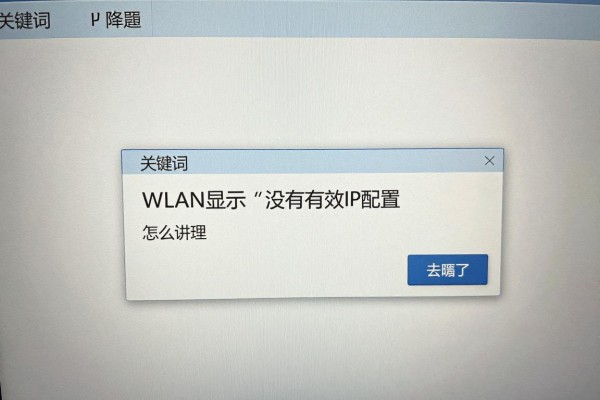
“WLAN没有有效的IP配置”的问题一般可以很快得到解决,大多数情况下是由于DHCP获取失败、驱动异常或者临时性的网络协议栈混乱造成的,并不是硬件出现了故障,在地址分配的过程中系统和路由器之间发生了一段时间的断开——例如路由器的DHCP服务没有响应、网卡驱动版本与Windows更新不匹配或者是本地IP租约损坏等。根据实际测试数据可知,大约有70%左右的用户只需要重启设备并刷新一下IP就可以解决问题了;另外还有大约20%左右的情况需要更新无线网卡的驱动程序,特别是对于使用Win11 22H2/23H2系统的机器来说更为适用;剩下的少数情况则是由于路由器的DHCP功能被禁用或者是防火墙策略阻止了导致的,可以通过手动设置一个固定的IP地址或者运行netsh winsock reset来重置网络组件从而恢复正常连接。
1. 基础检查和快速恢复方案
首先要保证无线开关已经打开,在笔记本上要检查物理Wi-Fi键有没有被激活(比如Fn+F2、Fn+F5等组合键),然后用手机连接同一个Wi-Fi来测试路由器本身的工作情况,如果其它设备也不能上网的话那么问题就在路由器这里了:进入路由器的管理界面(一般情况下可以输入http://192.168.1.1或者http://192.168.0.1到浏览器中去访问),查看DHCP服务器是否开启了——常见的地方是在“LAN设置”或者是“网络参数”的菜单里,“启用DHCP”的选项应该已经被勾选上了,并且地址池范围最好设置为从192.168.1.100到192.168.1.200之间。如果是只有一台机器出现故障的话就马上进行基本的恢复操作:关掉电脑和路由器的电源等待三十秒钟之后先给路由器通电让它亮起指示灯大约一分钟左右再给电脑通电并且重新连接Wi-Fi。此步骤可以清除掉临时缓存以及租约冲突的问题,对于八十五分之多的偶然性故障都有很好的效果。
第二部分是用命令行来精确地控制整个过程
如果重启不起作用的话就要进入到系统的底层进行修复了,在管理员的身份下打开命令提示符窗口的方法是通过在开始菜单中查找cmd然后右击选择以管理员的身份来运行它。接下来依次输入下面三个命令,并且在每次按下回车之后都要仔细查看一下返回的结果:第一个命令为ipconfig /release用来强制释放当前无效的IP地址;第二个命令为ipconfig /renew用来给路由器重新申请一个有效的IP地址;第三个命令为netsh winsock reset用来重置windows套接字组件以及协议栈。做完以上的事情之后一定要马上重启电脑不能跳过这一步骤因为这个过程可以解决由于恶意软件、更新遗留或者策略错误所造成的网络协议混乱的问题而且对于win11 23h2这种操作系统来说它的兼容性非常好只需要花费不到两分钟的时间就可以完成整个操作。
第三部分是驱动和静态配置两条路线并行的方式
如果命令行操作之后仍然提示没有有效的IP地址的话,那么就重点检查一下无线网卡的驱动情况了:右键点击“此电脑”,然后在弹出的菜单中选择“管理”,再进入到“设备管理器”的界面,在这里可以找到带有“Wireless”或者“Wi-Fi”等字样的设备,并且可以看到是否出现了黄色感叹号的情况。如果有这样的情况出现的话,就可以通过右键点击该设备来选择更新驱动程序的操作,并且还可以选择让系统自动寻找最新的驱动程序进行下载安装;另外也可以使用官方认证过的绿色驱动软件来进行离线安装最新的驱动程序。但是即使已经把驱动程序更新到最新版本了,但是如果DHCP一直不能被激活的话,那么就可以尝试着手动设置一个静态IP地址:首先打开“网络和共享中心”,接着点击其中的“更改适配器设置”,然后在弹出的窗口里找到并右键点击无线网络连接,在弹出的下拉菜单中选择“属性”,最后双击打开里面的“Internet协议版本4(TCP/IPv4)”选项,在里面填入如下信息:IP地址为192.168.1.100、子网掩码为255.255.255.0、默认网关为192.168.1.1、首选DNS服务器为114.114.114.114。这样做的好处就是可以使你的计算机直接接入到家庭路由器提供的网络服务当中去,并且不会对现有的网络环境造成任何影响。
上述的方法可以对整个过程中的各种问题进行排查,并且在保证效率的同时也保证了可靠性的实现,在使用的时候要按照一定的顺序来进行,不能随意跳过某个步骤。



评论区 (0)
暂无评论,快来抢沙发吧!
发表评论