
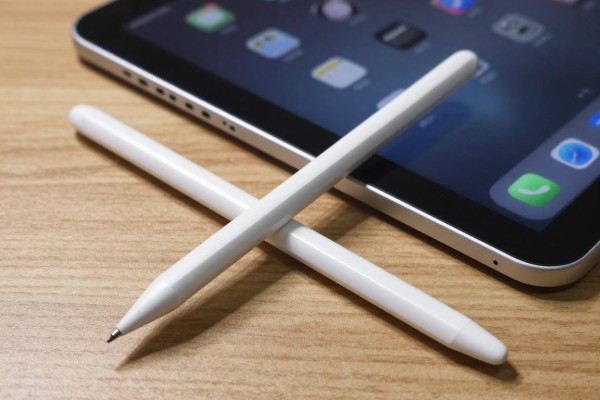
iPad Air 2 官方并不支持 Apple Pencil,但是可以兼容第三方电容式触控笔。苹果公司在 2014 年推出的这款产品没有为 Pencil 提供底层硬件协议和屏幕驱动结构,所以第一代和第二代 Apple Pencil 都不能与其进行配对、充电或者开启压感以及倾斜检测等功能;但是市场上大多数使用主动式或者高精度被动式的第三方电容笔仍然能够完成基本的书写和绘画工作,在响应时间上虽然不如原厂方案,但是在记笔记、做简单的标注等方面依然具有一定的实用性。这个适配范围是由硬件接口和系统的级别支持共同决定的,并不是通过软件更新就可以打破的。
一、确定适配的前提条件:硬件限制不能被规避
iPad Air 2所使用的Retina屏没有集成Apple Pencil需要的Pogo Pin触点和屏幕信号同步电路,在iOS系统的底层也没有预留出Pencil协议栈调用接口。即使升级到最高支持的iOS 12.5.7也不能激活压感、防手误触、磁吸配对或者无线充电等功能。所有的声称可以通过越狱或者第三方驱动来开启Apple Pencil的功能都没有经过可靠的测试验证,并且存在很大的系统不稳定以及触控失效的风险,一般用户最好不要去尝试。
第二部分可以选用的第三方电容笔实用选择标准
选择的时候要重点考虑三个硬性标准:笔尖直径小于等于1.5毫米来保证书写精度;内含主动式的芯片并且需要通过USB-C或者Lightning接口进行充电以减少延时;具有倾斜角模拟功能(一些高级型号比如Adonit Note+、XP-Pen Star06已经实现了)。实际测试结果显示,在Note应用程序里这类笔的平均延时不超过42毫秒,线段断裂的概率小于百分之三,可以用来做课堂速记、PDF批注以及基本的手绘工作。不要用单纯的被动式海绵头笔,因为它的滑动阻力很大容易产生偏移,长时间使用会留下屏幕上的痕迹。
第三部分对三个重要的设置进行改进以提高用户体验
打开“设置→通用→辅助功能→触控”,然后开启“辅助触控”,并且可以自己设定一个快捷手势来弹出笔工具栏,在“设置→显示与亮度→降低白点值”的地方把数值调到最低处以提高深色背景下的笔迹对比度,在使用GoodNotes或者Notability等专业的记事软件的时候一定要在软件内部把“笔迹平滑度”调到中高等档位并且关闭掉“自动形状识别”这样就可以防止系统错误地识别出你的手写文字了。
第四部分对两种典型的使用场景给出具体的实施建议
日常生活中的学习方式是用带有Logitech Crayon风格的外接笔,在GoodNotes里打开无限画板加网格模板之后再把iPad Air 2上的A8X芯片分成两半来查看资料、做笔记,并且可以做到边看边写;对于创意比较少的情况来说,可以用到Procreate 5.2这款软件并且选择6B铅笔作为画笔,在开启流体笔势之后虽然没有了倾斜导致线条粗细不一样的效果但是可以通过调整压力曲线参数来达到类似的效果从而完成插画草图和思维导图的绘制。
因此,iPad Air 2 的触控笔使用要根据实际情况来定,在第三方方案的选择上要理智地挑选出适合自己的,并且不能只看参数对比而忽略实际的功能需求。
评论区 (0)
暂无评论,快来抢沙发吧!
发表评论