
在Excel中进行减法操作最简单的方式就是用“=被减数单元格-减数单元格”的形式来表示,比如=A1-B1。这样的写法非常直观明了,并且可以实现实时更新的效果,在被减数或者减数发生变化的时候会立即做出相应的调整;它可以适用于所有的Excel版本而不需要添加其他的函数就可以实现一对或多对数据的一行一行地做差值计算;还可以利用填充柄快速地把这种格式应用到整个一列的数据上从而大大提高了库存核对、费用报销以及进度比较等各种日常工作中的工作效率;如果要进行多个被减数和减数的操作的话也可以通过增加更多的减数参数来进行简单的修改即=A1-B1-C1等等;另外还可以使用SUM函数来简化这个过程也就是=SUM(A1,B1,C1)这样既简单又不容易出错而且是财务人员经常使用的最基本的表达方式。
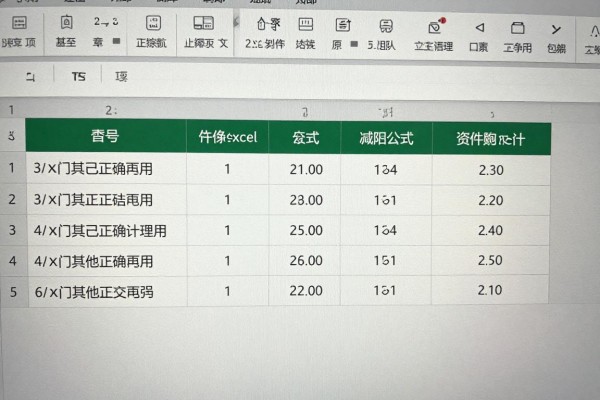
基础单元格引用减法就是精确地找到需要被减去的部分,并且一次完成
在Excel里做最基本的减法就是选择好要得出的结果所在的单元格,在里面输入等号“=”,然后点击被减数所在的单元格(比如A2),输入减号“-”,再点击减数所在的单元格(比如B2),最后按下回车键确认。这时公式就会变成=A2-B2,并且立刻显示出结果来。这种方式完全按照数学运算的顺序来进行,没有使用到任何函数嵌套的方法,所以错误的概率很小;特别适合用来做财务上的对账或者销售回款情况下的逐条核对工作。如果原来的数值是从第二行开始的话,在做完第一行公式的设置之后可以把鼠标放在那个单元格右下角的位置上,当鼠标变成一个带箭头的小黑点的时候就可以双击了,这样就可以自动地把公式复制到和左边的数据列一样多的地方去了,并且还会自动生成新的行号(例如A3-B3、A4-B4)。
二、用SUM函数代替链式的减法
如果要从一个总数里依次减去几个数额的话(比如总的预算减去人工费、原材料费、出差费用三部分),可以这样写:A1-B1-C1-D1,也可以用SUM函数来表示:=SUM(A1,-B1,-C1,-D1)。这样写起来比较容易理解,并且可以方便地添加或者删除项目,在括号里面加上“-E1”就可以增加第四项扣款了;而且避免了长公式中因为缺少减号而造成的计算错误,在审计留痕以及协同审查的时候也更加规范。
第三种方法是用跨表减法和绝对差值来弥补
如果被减数和减数分别位于不同的工作表中(比如“上月数据”表中的C5与“本月数据”表中的D5),那么公式应该写作='上月数据'!C5-'本月数据'!D5,并且要注意到表格名称中含有空格的时候需要用双引号来包围它。另外,在上述任何一个公式外面再套用一个ABS函数就可以得到绝对值的结果了,即=ABS(A1-B1)以保证结果总是非负的,从而防止后面条件格式或者统计数据受到符号的影响。
四、复数减法的一些特殊情况:IMSUB函数可以使用的范围
IMSUB函数专门用来做复数运算,它的语法是IMSUB(复数1,复数2),比如=IMSUB("5+3i","2+i")就会得到结果“3+2i”。普通的实数也可以用这个函数来计算(例如=IMSUB(100,30)),但是没有太大的意义,并且会增大函数调用的成本。在日常工作中有99.9%的情况都不需要使用IMSUB函数,强制使用会使代码变得不清晰,并且由于参数格式不对(如果没有加上英文双引号的话)会出现#VALUE!错误,在确定要进行电气工程或者信号处理等含有虚部的数据操作的时候才可以用到IMSUB函数。
Excel中的减法其实就是一个简单的数学运算过程,在掌握了这四种方法之后就可以应对各种各样的实际问题了。





评论区 (0)
暂无评论,快来抢沙发吧!
发表评论