
iPhone可以查看已经连接的Wi-Fi密码而不需要越狱或者安装第三方软件,在iOS 16之后就可以直接在无线局域网设置页面上用身份验证来明文显示当前网络的密码了;到了iOS 17的时候又增加了一个控制中心长按Wi-Fi图标快速进入的功能;到了iOS 18就把它集成到一个单独的“密码”应用里,并把所有的Wi-Fi凭证都放在一起进行分类管理;如果开启了iCloud钥匙串同步的话,在Mac上的“钥匙串访问”也可以找到同一个网络名称对应的密码。所有的操作都是依靠设备本身的认证来进行的(使用面容ID、触控ID或者是设备密码),整个过程都不会上传数据、不会联网、也不会涉及到路由器后台的操作,而且也完全符合苹果对于隐私保护的要求。
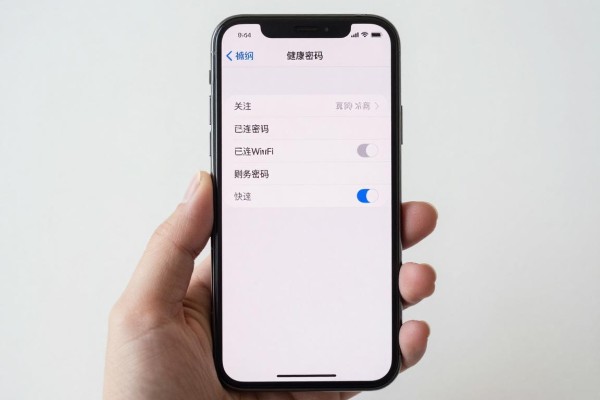
使用无线局域网设置页面来查看(适用于所有系统版本以及iOS 16以上版本)
打开手机上的“设置”,然后点击“无线局域网”,确认当前已经连接到了目标WiFi;在列表里找到对应的名字,并点击进去,在往下拉到“密码”的地方轻轻一点就会出现一个身份认证提示框;用面容ID、触控ID或者设备密码来通过验证之后就可以把密码复制下来了。对于所有的WiFi都可以这样操作,但是有一点需要注意的是:如果这个WiFi从来没有被手动输入过密码的话(比如通过AirDrop或者快速配对自动添加进来),那么就无法显示出密码来了。
使用控制中心快捷方式(只适用于iOS 17及以上版本)
从屏幕右上角向下拖动可以打开控制中心,在左侧上方的Wi-Fi图标处长按而不点击;在出现的网络详情浮层里找到已经连接的网络名下面的“密码”按钮并点击;之后就会触发生物识别或者输入密码的过程,在此过程中会立刻显示出来,并且可以一键复制。该方法的操作链条最短,整个过程不到三秒钟,非常适合短时间内给家人分享一下密码的情况,但是不能看到之前没有连接过的网络留下的密码痕迹。
第三部分用上苹果公司的新密码应用程序来集中管理所有的密码
在升级到iOS 18之后,在系统的默认密码应用里开启无线局域网选项卡,在这里可以清楚地看到之前曾经连接过的并且已经保存了密码的所有WiFi网络的信息包括信号强度和最后一次使用的日期;选择其中的一个WiFi网络之后进入到详细页面再点击“密码”这一项就可以用面容识别来进行验证了;还可以点击右方的“分享”按钮把WiFi密码以安全的形式发送给信任的人不需要自己去复制。
第四部分 跨设备协同:利用Mac钥匙串进行反向获取
前提条件是iPhone和Mac使用同一个Apple ID,并且在两者各自的“设置→Apple ID→iCloud”里都开启了“钥匙串”的同步功能,在Mac上打开“钥匙串访问”应用(位于“应用程序→实用工具”之中),左边栏选择“iCloud”钥匙串,在上方的搜索框中输入WiFi网络的名字(注意区分大小写),点击找到的结果并双击它,勾选“显示密码”,然后用Mac的登录密码进行授权就可以看到明文了;此方法特别适合于当iPhone屏幕破裂或者触控失效的时候作为应急措施使用。
上述四种方式都属于苹果官方自带的功能,并不需要越狱就可以实现,也不需要路由器的品牌和型号来配合使用,更不会涉及到外界的服务,在整个过程中所有的密码破解都在手机内部进行,完全符合端到端的安全标准。根据用户的系统版本、使用习惯以及设备之间的协作情况的不同来进行选择。
安全、快捷并且没有风险,在苹果生态系统中获得无线网络密码的优势。
评论区 (0)
暂无评论,快来抢沙发吧!
发表评论