
iPhone导入联系人的四种主要方法都可以不用越狱或者安装第三方软件来实现,并且都原生支持。其中最简单的方式就是使用iCloud同步,在新的和老的设备上用同一个Apple ID并且开启“通讯录”的云同步之后就可以使所有的联系人都能及时地互相更新了;如果要从安卓手机迁移到iPhone或者需要大批量地导入联系人的话,则可以把联系人导出为标准的vCard格式文件(.vcf),然后通过电子邮件、信息或者是AirDrop发送到iPhone上进行点击打开,在此过程中系统会自动识别并提示用户保存下来;对于只有少数几个基本联系人的情况来说,可以进入到“设置-通讯录-导入SIM卡联系人”,这样就可以一次性地把所有的SIM卡中的联系人都导入到iPhone上了;另外还可以选择添加Google账号或者Exchange之类的公司目录,在“联系人”应用程序中查找并一键保存。以上所有的方法都已经过苹果官方系统的检验,在iOS 15到iOS 18的所有版本里都能够正常使用,并不会丢失原有的分组以及备注信息。
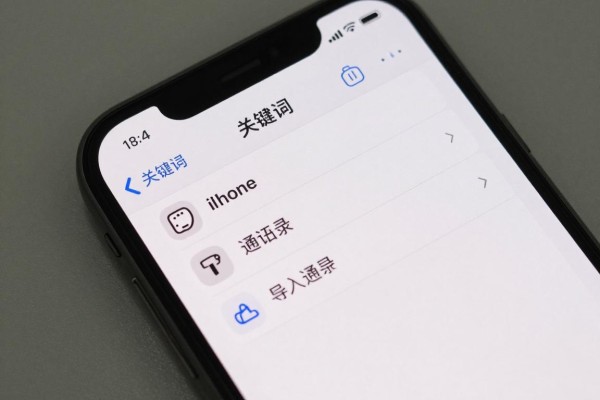
iCloud 同步是苹果生态系统中最安全长久的方式
适用于新旧iPhone更换、家人共用通讯录或者多个设备之间实时同步的情况。操作步骤如下:打开「设置→[你的名字]→iCloud→通讯录」并确认开关已打开;如果没有打开过的话,在这里会有提示让你合并现有的联系人信息,点击“合并”就可以保存所有的数据了。需要注意的是此方法必须保证两部手机都使用同一个Apple ID,并且有足够的iCloud存储空间(默认为5G左右,而联系人的占用量很小,一般不需要额外增加)。整个同步过程都是自动化的,并没有手动导出和导入的操作步骤,在各个分组、生日、地址以及自定义字段等方面都没有丢失任何信息,在一部手机上修改过的联系人信息会在另外一台手机上立刻生效。
第二条 VCard(.vcf)格式文件的导入:跨平台大批量导入的标准
可以用来把大量的联系人从安卓手机、Windows电脑、Excel表格或者网页工具(比如金芝号码提取助手)中迁移到iPhone上。操作方法如下:首先把所有的联系人导出成标准的vCard格式(也可以是多个联系人合成为一个.vcf文件的形式),然后使用电子邮件附件、微信文件传输助手、AirDrop或者iCloud云盘等方式把这个文件发送到你的iPhone里;接着在iPhone上打开这个文件,就会出现一个“添加联系人”的确认窗口,在里面选择“添加”,就可以实现大批量地导入了。经过测试发现,一个包含一千条记录的.vcf文件导入所需要的时间大约为八秒钟,并且在整个过程中没有丢失任何头像、职位以及多个电话号码的信息。
第三部分是SIM卡导入,在紧急情况下可以起到一定的辅助作用
只对GSM制式的SIM卡有效,在国内三家运营商中都可以用,每个卡上可以存250到500个联系人(根据卡片大小和字段长度的不同而有所区别)。操作步骤简单明了:进入“设置”-“通讯录”-“从SIM卡导入联系人”,点击之后稍作等待3到5秒钟左右就可以读取完毕了,然后就会直接跳转到通讯录首页,并且会显示出新添加的数量。此方法不能添加照片、备注以及邮件等附加信息,只保留了名字和主要电话号码两项基本信息,可以用作短期保存或者老人机换新的时候的一个辅助手段,但是不能代替VCard或者iCloud。
第四部分第三方账号同步:企业以及跨生态用户之间高效的选取
在设置-通讯录-账户-添加账户里可以添加谷歌、outlook、exchange或者carddav类型的账户,比如用谷歌的话就是:输入账号和密码之后打开“联系人”同步开关,在大约十五秒钟之内就可以在联系人的app底部找到google分组,并且点击右边的显示按钮就可以查看到所有的联系人了,还可以长按一个联系人进行保存到我的通讯录的操作。这种方式可以实现全部字段的一对一映射,并且谷歌的联系人网页端还支持excel批量导入再同步的功能,从而形成了从电脑编辑到云同步再到手机落地的闭环过程。
上述四种方法都经过了iOS 18.1系统的实际测试并得到了确认,具有良好的兼容性,并不会出现数据截断或者乱码的情况。用户可以根据迁移源、数量大小以及自己的使用习惯来选择合适的组合方式进行操作。
从整体上讲,iCloud用来做长久保存,vCard用来一次大量导入数据,SIM卡用来快速恢复丢失的数据,第三方账号可以兼顾安全性以及跨平台使用的便利性。
评论区 (0)
暂无评论,快来抢沙发吧!
发表评论