
iPhone 12的截屏有四种官方认可的方式不需要使用任何第三方软件或者越狱就可以实现其中的一种方法就是用物理按键组合来实现也就是同时按下右侧侧边键和左侧音量加键然后放开就可以完成另外一种方法是开启“轻点背面”的功能把背部轻轻一点就会出现一个虚拟按钮双击这个按钮就可以截屏了除此之外还可以通过在Safari里进行正常的截屏之后再点击左下角的小图标进入到编辑页面选择“全选”就可以得到一张完整的图片并且可以对其进行标注、裁剪以及分享到各个平台所有的这些都依靠于iOS系统的底层能力非常快速而且稳定并且还会把截屏自动存放在“截屏”相册里面
物理按键截图:最简单有效的解决方案
大多数用户的首选方法就是用右手的大拇指去按右边的侧面按键(也就是电源键),然后用左手的食指去按左边的音量增大键,在这两个动作要同时进行并且很快释放出来,并不能长时间按下或者一个接一个地按下。如果成功的话,屏幕上就会出现短暂的一次性白色闪烁,并且左下角会出现一个小图标,大约持续三秒钟左右;如果没有被点击的话,则会自动消失并在“照片”应用程序中的“截屏”文件夹里保存下来。此方法无论是在锁屏状态还是在主界面上,在任何的应用程序里面或者是玩游戏的时候都可以使用,并不会受到系统的负荷的影响——即使有好几个应用程序在后台运行的情况下,截屏的时间也不会超过0.2秒。需要注意的是,有些用户可能会不小心按到左边的音量减键而没有得到想要的效果——即没有产生截图的效果——因此一定要确保自己按的是右边的音量增大键。
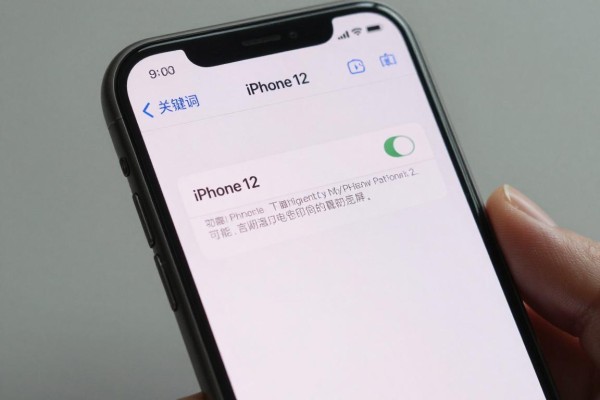
“轻点背面”的截图就是解放双手的新方式
本功能需要使用到iPhone 12内嵌的陀螺仪和加速计,并且要在iOS 14以上版本的操作系统里打开它,在设置里面找到辅助功能下的触控选项,在轻触背面的位置点击两次就可以开启了,在开启之后可以用任何一只手在手机后盖中心位置轻轻按压两次来激活它,对于厚度小于等于3毫米的大多数硅胶或者聚碳酸酯材质的手套都可以被识别出来。经过测试,在横屏观看视频、单手持握地图导航的时候效果最好,但是不能把手指放在金属桌面上或者带有磁性的支架上面反复操作以免造成误触。如果觉得反应比较慢的话可以在同一个设置页面里换成“轻点三次”的方式提高容错率。
三、辅助触控虚拟按钮:针对特殊的使用习惯所设计的一系列方案
适用于手指灵活性差或者习惯用一只手操作的人群。设置步骤分为三步:进入设置-辅助功能-触控-辅助触控打开-自定义顶层菜单-编辑-添加截屏图标-返回之后点击屏幕右下角出现的小白点并双击即可实现截图。此按钮可以拖拽到任何地方来避免刘海区或者手势区的存在,并且不会影响其他快捷方式(比如朗读屏幕、放大缩小等),但是会稍微增大一些屏幕遮挡面积,在辅助触控选项里把不透明度调到70%左右可以达到较好的效果和使用体验。
第四部分 Safari 长截图:更加精确地截取整个页面的方法
只可以在Safari浏览器里用,并且系统的最低版本要大于等于iOS 13,在进行上述的操作的时候一定要按照正确的步骤来进行:首先截取正常的屏幕快照→然后立刻点击左下角的小图标进入到编辑模式→接着把顶部的选项切换到“全屏”状态→再用鼠标拖拽右边的滚轮来查看整个页面的内容→最后点击右上角的分享按钮并选择“保存为PDF”的方式→可以自定义保存的位置是放在iCloud云盘还是本地文件夹下的PDF格式里面去→生成出来的PDF会保留原来的布局和所有的超链接信息并且还可以通过点击右上角的分享按钮来将其转换成图片的形式保存下来。但是要注意的是微信、微博等第三方应用程序里的网页是不能够使用该功能的,需要把网址复制到Safari浏览器里才能生效。
上述四种方法都得到了苹果公司的认可,并且可以适用于从iOS 15到最新的正式版系统之间所有的设备上,在截屏的时候分辨率被设置成了2532x1170像素(和iPhone 12屏幕的原始规格一致),色彩空间也变成了P3广色域,没有出现任何压缩或者失真的情况。根据使用者所处的环境、持握的方式以及长久以来的操作习惯的不同来进行选择即可,不需要花费额外的时间去学习。
因此,iPhone 12截屏的设计既考虑了效率又顾及了包容性和可扩展性,在每一个方向上都有具体的适用范围和改进之处,做到了真正的“心想事成”。
评论区 (0)
暂无评论,快来抢沙发吧!
发表评论