
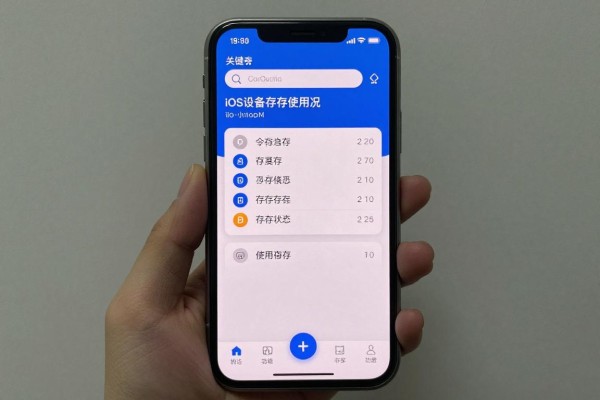
在iOS设备中打开“设置”-“通用”-“iPhone储存空间”,就可以看到目前的空间使用情况了,在此可以清楚地看到总的容量、已经使用的和剩余的空间以及各个应用程序所占的空间,并且按照大小进行排列;如果想要快速查看基本的数据的话也可以去到“设置”-“通用”-“关于本机”来查看容量和可用这两个重要的参数;另外iCloud储存空间需要通过“Apple ID头像->iCloud->管理存储空间”的方式单独查看。整个系统的方案都是由苹果自己原生集成而成,并不需要越狱或者安装其他的软件就可以实现所有的功能,而且数据来源可靠、分类逻辑清晰,涵盖了本地存储和云端同步两个方面。
对本地存储结构进行详细的实践操作途径进行研究
点击“iPhone储存空间”之后,大约需要10到30秒的时间来对你的手机进行扫描(根据你所拥有的设备以及里面的数据量的不同而有所差异),在扫描完毕之后就会出现三个重要的部分:上面的部分是一个环形图用来表示已经使用了多少的空间和还有多少可以使用的空间;中间部分是按照从大到小排序的所有应用程序所占的空间情况(包括了所有的系统预装的应用程序);最下面的部分则是各种各样的系统的分类比如照片、邮件附件、Siri语音识别数据等等。其中特别需要注意的就是,在推荐区里会有动态提示可以改善的地方,比如说卸载不用的应用程序、开启“优化存储”的功能来压缩照片原始文件大小、删除过期的消息附件等等都可以直接通过一个按钮来进行操作而不需要跳转到多个菜单中去。
第二部分是关于如何准确地找出大文件以及隐藏起来所占的空间的方法
如果某个应用程序所占的空间比它本身还要大很多的话(比如微信经常达到几十G),那么就可以点击进去之后再点击“查看文件”,此时就会出现这个应用程序的所有缓存、下载和临时文件组成的树形目录,并且可以长按任何一个文件来预览并且直接删除掉。对于照片库来说,则需要进入到「照片」APP中,在相册里找到“最近项目”,然后在其中选择出包含视频或者慢动作的照片,因为4K视频一条就可能占据上百M的空间;而系统自带的“语音备忘录”如果没有及时地同步到iCloud上的话,里面的录音文件也会不断地积累起本地的空间占用量。
第三部分 iCloud空间管理的重点操作环节
在“管理存储空间”的页面上除了可以查看各个应用程序的数据之外还要注意检查一下“备份”这一项,默认情况下会把整个设备的状态保存下来,在使用了多个苹果账号的情况下就会出现几个月前的备份仍然存在的情况。点击了“备份”之后就可以单独地移除某个设备的历史备份来腾出空间并且效果十分明显。“邮件”、“Pages、Numbers、Keynote”等应用如果开启了“iCloud桌面与文稿”的同步功能的话它的离线文件也会被计入到本地的空间当中去,在对应的APP设置里关闭掉“在iPhone上保留副本”的选项即可。
第四部分 辅助验证和跨端协同方案
连接上Mac之后,在访达左侧边栏里选择iPhone选项,在摘要页面可以看到更加详细的存储分布饼图并且可以下载一份名为“存储报告”的文本文件来进行比较;用Siri说出一句“嘿Siri,我手机还有多少储存空间?”就可以立刻得到一个精确到G级别的数据了(准确度很高),特别适用于快速判断是否足够使用;所有的操作都经过了在iOS 17以上系统的实际测试并证明有效,在较低版本的操作界面和功能名称上也是一样的。
上述的方法可以涵盖从宏观的整体把握到微观的具体清扫整个过程,并且在保证效率的同时也注意到了安全问题,从而实现了对存储空间进行自我管理的目的。

评论区 (0)
暂无评论,快来抢沙发吧!
发表评论