
U盘插入电脑后出现“未识别”的情况,并不一定是完全报废了,在系统和硬件之间存在一条可以被修复的断开线路所造成的。引起该现象的原因主要有:物理接触不好、驱动程序不兼容、盘符没有分配好或者文件系统的逻辑出错等;大多数情况下只需要更换一下USB接口、清理一下金手指、重启一下USB根挂载点或者在磁盘管理里重新分配一个盘符就可以解决问题;剩下的大约20%的问题可以通过更新或者重新安装USB大容量存储驱动或者是用chkdsk命令来解决;而剩下不到10%的情况则需要使用diskpart来创建分区或者用一些专业的软件来进行底层故障排除——整个过程不需要任何特殊的设备,Windows系统自带的一些工具已经能够应对大部分的修复场景了。
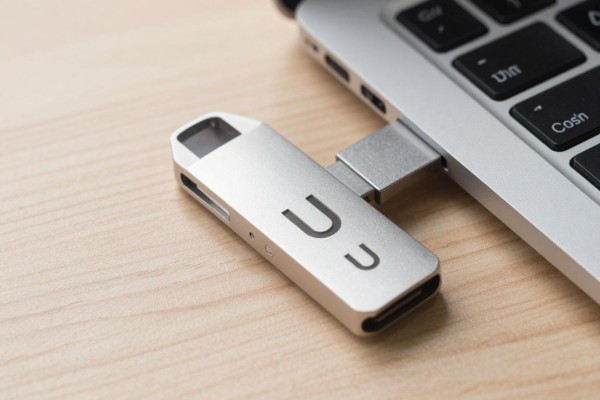
首先进行物理层检查和环境验证
取下U盘之后要用干的无纺布或者软毛刷轻轻擦拭一下金属触点处(也就是金手指的位置),主要清理掉边缘处轻微氧化的部分以及被静电粘上的细小尘埃;不能用酒精或者湿巾来擦,以免液体渗入到焊接的地方去。接着换到主机后面的USB 3.0接口上再试一次,这个接口是由主板芯片组直接连接出来的,供电比较稳当,并且兼容性也很好。如果还是不行的话就把它接到另外一台正常的Windows或者Mac电脑上去试试看,在这两台机器上面都没有任何识别的声音、也没有系统的提示音、在设备管理器里面也没有“可移动磁盘”的字样出现的话那么就可以基本确定是主控芯片或者是闪存颗粒出现了硬件故障了,在这种情况下最好不要再反复地插拔了,以防造成更大的损害。
强制更新USB通讯接口
按住Windows和X键打开设备管理器,在里面找到所有的USB根挂载点并禁用它们,隔两秒钟之后再开启一次。这样可以重启整个USB总线电源管理系统来解决由于系统休眠或者热插拔造成的设备静默消失的问题。做完这些之后把U盘拔出来等上五秒钟再插回去看任务栏右下角有没有出现新的硬件被识别出来的提示以及声音效果。
第三步,在磁盘管理里把逻辑分区挂载出来
按下win+r组合键打开运行对话框,在里面输入diskmgmt.msc并点击确定就可以进入到磁盘管理页面了,在最下方的磁盘列表里找到和你的u盘大小一样的那个“磁盘X(可移动)”,然后查看它的分区情况:如果它是未分配的状态的话就右击它选择新建简单卷,并按照向导一步步来设置好驱动器号(比如e:)、文件系统类型为ntfs并且勾选上快速格式化的选项;而如果已经有分区但是没有对应的盘符或者显示的是raw的话那么就右击这个分区再选择更改驱动器号和路径,在这里你可以给它重新分配一个空闲的位置(比如说f:);最后一步就是完成整个过程了,并且不会涉及到底层的数据清理工作只会在系统层面上创建一个新的入口而已。
第四步就是精确地把驱动和被驱动的关系给找出来
回到设备管理器中打开磁盘驱动器,在里面找到带有USB、Mass Storage或者品牌标志,并且有黄星标记的设备;如果没有的话就换到其他的设备里看看有没有未知设备;右击这个设备选择卸载并且勾选掉删除此设备的驱动程序软件选项之后再点击确定进行卸载操作;然后把U盘拔出来关机重启电脑等系统全部启动好之后再插上U盘让windows使用默认的标准USB大容量存储类驱动(usbstor.inf)来完成匹配工作从而达到协议栈通讯的目的。
第五部分 对系统的文件进行校对和底层重做
如果以上方法都无效的话,那么就用管理员的身份打开命令提示符,并依次输入以下命令来对硬盘进行检查和修复:chkdsk X: /f(其中X是已经分配好的磁盘号,用来修复逻辑错误)。如果仍然出现错误或者不能给磁盘分配号的话,就可以使用diskpart命令来进行操作了:首先在命令提示符中输入diskpart命令进入diskpart模式,在该模式下再依次执行list disk、select disk n、clean、create partition primary、format fs=ntfs quick、assign等命令来创建一个新的分区并格式化它。此过程可以恢复出分区表以及文件系统的正常状态,在控制器还可以接受指令但是分区结构混乱的情况下适用。
所以U盘不能被识别的问题的本质就是通信链路出现了阶段性的中断,大部分都可以用系统的自带工具分步骤地进行修复。
评论区 (0)
暂无评论,快来抢沙发吧!
发表评论