
一体机打印机扫描的本质就是用内部的光学传感器把纸质文档变成数字图片或者PDF文件,整个过程只需要三个步骤:放稿、选模式、点开始。不同品牌的机器虽然操作路径稍有不同——惠普主要靠“HP Smart”软件来引导,爱普生用的是“Event Manager”来触发快速扫描的功能,一些国产型号还可以直接点击面板上的“扫描到电脑/邮箱/USB”的选项——但是它们底层的工作原理都是一样的:一定要保证驱动和扫描软件已经正确安装好,在纸上正面对着玻璃板放置好或者是按照说明书的要求放入自动进纸盒之后,在电脑上打开官方提供的工具或者是在机器屏幕上选择相应的功能。分辨率可以设置为300dpi既可以看到清晰又不会太大,格式最好选择PDF这样方便保存和查找,如果是彩色文档就开启彩色模式,如果是黑白文字就换成灰度模式以提高工作效率。
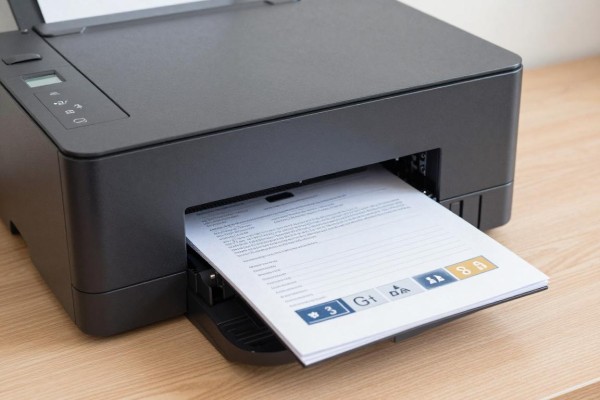
使用电脑上的软件进行扫描的时候最好用官方提供的配套工具
以惠普3636为例,在线下载并安装HP Smart软件之后就可以开始使用了;打开软件之后点击首页上的“扫描”按钮,系统会自动识别你的设备并且进入到设置页面上;在这里你可以选择要扫描的内容是文档还是图片,并且把分辨率设定为300dpi、颜色模式根据原来的稿件来选择是否为彩色或者灰度或者是黑白色;然后勾选好文件格式之后再点击一下“扫描”按钮,整个过程大概需要几分钟的时间才能完成;等到进度条全部走完之后就会出现一个预览窗口,在这里你可以对图像进行裁剪以及调节亮度等操作;最后点击“保存”按钮并选择好存放位置就可以了;如果想要用到OCR功能的话就需要开启高级选项才行。
二、机身面板直接扫:不用打开电脑就可以在三步之内完成
适用于爱普生TX800FW、ME Office 700FW带有液晶显示屏的型号,在此之前请已经安装好Epson Event Manager并且后台服务也正在运行当中;把纸张反面朝上放在扫描玻璃板左上方的位置或者整齐地放进ADF自动进纸盒里;点击面板上的“扫描”按钮之后再点击一下“扫描到电脑”,过两秒钟左右就可以看到屏幕上显示有“连接中”的字样了,在这期间电脑上就会出现一个名为Scan的程序窗口不需要手动操作;如果想要直接发送邮件的话就选择“扫描到电子邮件”,此时系统会使用预先设定好的邮箱账号进行操作,并且在完成扫描之后还会直接跳转到邮件编辑页面只需要填写收件人的信息就可以完成了整个过程都不需要更换应用程序。
第三种是使用Windows系统的自带扫描工具,虽然方便但是功能比较单一
适用于紧急情况下的快速处理。按住Win和S键打开Windows扫描程序,在弹出的应用程序中点击“新建扫描”,然后选择已经连接到一体机上的设备;只可以调整分辨率(最大为1200dpi)、色彩模式以及文件格式(JPEG/PDF/TIFF)而不能进行裁剪、光学字符识别或者多张照片合成的操作;扫描完成后会自动保存在名为“图片扫描”的文件夹下,并且带有时间戳以便于查询;不推荐用来做正式档案资料的备份使用。
第四部分 关键注意点及避坑攻略
一定要注意USB接口要插好、WiFi也要在同一网段上才能进行网络扫描,而网络扫描失败的原因有九成都是因为连接出现了问题;在开始扫描之前可以用一块软布轻轻擦拭一下玻璃面板来防止上面出现灰尘造成的黑色斑点;对于多页文档来说最好采用A4进纸方式并且打开连续扫描的功能以减少人工操作带来的误差;如果扫描出来的图片比较暗的话可以在软件里开启自动曝光或者手动提高五到十个百分点的亮度;最后在保存的时候不要选择最大的压缩率,在保证图像质量的同时也能够节省存储空间。
一体机扫描不是什么玄学的东西,只要选择好工具、设置好参数、弄清楚了路径之后,每个人都可以成为高效的办公达人。

评论区 (0)
暂无评论,快来抢沙发吧!
发表评论