
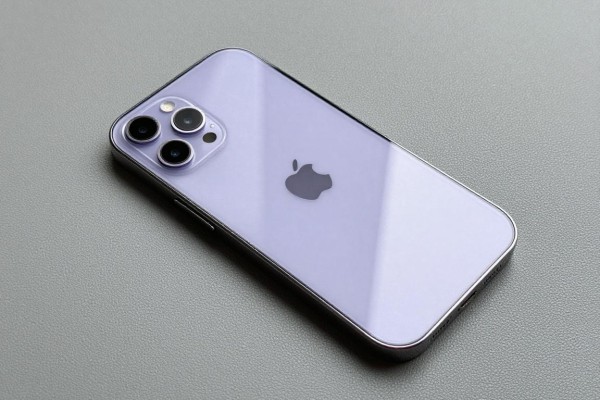
把iPhone上的照片拷贝到电脑上,最快捷的方法就是使用原装或者MFi认证的数据线进行连接之后再利用系统的自带工具来导入。对于使用的是Windows系统的用户来说,在“此电脑”的地方可以进入到iPhone的DCIM文件夹里面去复制出照片,并且还会保留EXIF的信息以及原始的时间戳;而对于使用的是Mac系统的用户而言,则可以通过打开“照片”应用来进行一键式的导入操作,也可以按下Option键开启“访达”,直接读取内部存储空间中的内容,从而实现不破坏原有格式并且可以大批量上传的功能;如果想要达到无线化的便捷效果的话,那么iCloud相册同步就比较合适了,在长时间内需要多个设备之间共享的时候它会起到很好的作用;而AirDrop则是苹果生态圈内的点对点传输的最佳选择——但是需要注意的是,在Windows平台上使用HEIC格式的照片时还需要另外安装微软官方提供的图片扩展包才能查看。

一、使用USB数据线直接连接的操作说明(适合追求高清画质和保护个人隐私的用户)
当Windows系统的用户把iPhone连接上去之后,需要先在手机屏幕上点击一下“信任此电脑”,然后输入一个开机密码;接着就可以打开“此电脑”的图标了,在里面找到对应的设备名字,并进入到位于“内部存储>DCIM”的文件夹中去,按照日期来给各个文件夹命名(比如100APPLE、101APPLE等等),这就是照片原始存放的位置了。为了安全起见最好全部选中要复制的照片文件夹再一起拷贝到本地硬盘里去,而不能一张张地拖过去——这样可以保证所有的图片信息都保存下来了,包括但不限于HEIC/HEVC格式、拍摄时间、GPS坐标以及相机参数等EXIF元数据。如果想要在Windows系统下查看HEIC格式的照片的话,则必须从微软商店下载安装好“HEIF图像扩展”和“HEVC视频扩展”这两个官方插件之后才能正常使用,“照片”应用程序才会正常工作并且不会出现只显示小图或者无法打开的情况。对于使用的是Mac系统的朋友们来说,在把iPhone连接上之后,默认情况下会弹出一个叫做“照片”的导入窗口;如果没有被弹出来的话就自己手动打开访达程序,在按下Option键的同时同时启动Photos程序,并且选择不在此台式机上打开的方式来进行操作,在访达左侧栏中点击设备的名字就可以直接进入到内部存储下的DCIM文件夹当中去进行批量复制了。
第二部分是iCloud相册同步方案,在多个设备上进行长时间的数据备份以及自动更新
要保证iPhone上的设置里有“设置→[你的名字]→iCloud→照片→iCloud照片”的选项,并且选择了“下载并保留原图”而不是“节省手机内存”,否则电脑端只能同步低清的照片。对于使用的是Windows系统的用户来说,则需要到苹果官网上下载并安装最新的iCloud for Windows程序,在登录同一个Apple ID之后,在设置里面打开“照片”,并且开启“下载新的照片和视频”,完成上述操作之后就可以把照片自动保存到“图片>iCloud照片”文件夹下了。这种方式不需要经常插拔设备,但是第一次全部同步的时间比较长,并且要求iCloud剩余的空间要比整个相册占用的空间大一些——如果空间不够的话可以在iCloud设置里升级套餐或者提前在iPhone的“照片”应用里删掉多余的截图、实况图等来腾出空间。
第三种是隔空投送功能,在iPhone和Mac之间使用时可以实现五米内的快速传输
两台设备都要打开Wi-Fi和蓝牙功能,在iPhone上打开控制中心长按网络模块处,点击AirDrop设置为所有人或者仅联系人之后再进行下一步操作;在Mac电脑上打开访达,在左侧边栏里找到隔空投送选项,并且要让设备出现在接收列表中;在iPhone的照片里选好图片之后点击右下角的分享按钮就可以看到Mac设备的名字了,在这里点击发送就会出现一个确认对话框,点击确定就可以开始传输了;整个过程不需要通过云服务来实现数据传输并且全程都是加密的状态下进行着传输工作,一张图只需要几秒钟的时间就能到达对方手中;但是每次只能上传五百张照片,并且不能把HEIC格式的照片转换成JPEG格式后再上传,而且在收到文件的时候,默认情况下会保留原文件的形式。
第四部分 第三方工具补充说明(针对有特殊需求的用户,在符合规定的情况下进行自动归档)
爱思助手、AnyTrans等软件可以按照日期、相册或者人脸来分类导出,并且有跳过已经存在的文件进行去重复制的功能,适用于拥有上万张照片的情况。但是需要从官方网站下载官方客户端以防止使用盗版导致相册权限被非法利用。Snapdrop是完全基于网页的形式,不需要安装任何东西,在手机和电脑都连接到同一个Wi-Fi网络之后就可以打开snapdrop.net,在对方扫描二维码之后就可以互相发送图片了,每次只能发送两G以下的内容并且不会保存原始的照片信息。
因此各种方案都有自己的优点:有线传输最为安全可靠,iCloud方便快捷,AirDrop速度快,第三方工具则比较自由。按照目前所用的设备和习惯来选择一种就可以了。

评论区 (0)
暂无评论,快来抢沙发吧!
发表评论