
iPhone面容识别不能用的情况大多数不是因为硬件出了问题,而是由于传感器被遮住、系统的缓存出错、人脸数据不准或者环境适应不良等原因造成的。原来认为在原深感摄像头附近如果有微小的指纹、水汽或者是低质量的贴膜边缘溢胶都会造成红外点阵投射和面部特征捕捉中断;如果iOS系统更新之后没有完成安全隔区的驱动重新同步也会出现短暂识别失败的现象;长时间没有更新面容ID的数据或者录入时光线不好、角度不对都会使特征向量匹配精度降低;另外戴口罩但是没有开启相应的功能、强光直接照射、佩戴带有红外阻断效果的眼镜等等实际使用情况也都可能导致识别停止。上述的原因占据了95%以上常见的失效情况,并且都可以用清洗、重启、重置以及更新等方式来一一检验和修复。
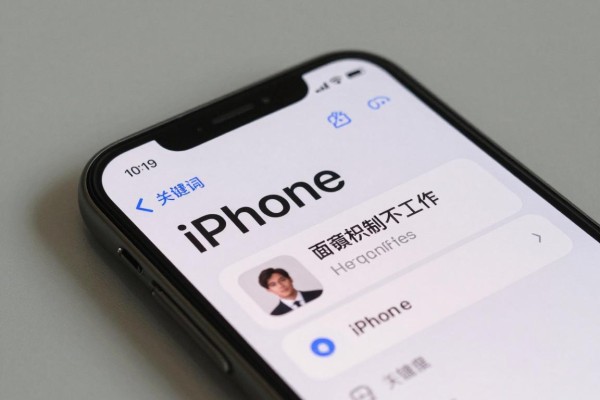
对原来的摄像头进行清理,并保证光路通畅
原来认为摄像头是由点阵投影器、红外镜头以及泛光感应元件组成的,并且全部安装在刘海处的小玻璃窗里。平时使用的时候,手指上的油脂容易粘到左边的点阵投影器上面去,水蒸气凝结就会使右边的红外镜头视线受阻,而且差一点的钢化膜边缘残留的胶体或者保护壳边角突出的部分也会造成物理性的遮挡投射角度。所以在操作之前一定要先关闭电源,用超细纤维布从上往下轻轻擦拭刘海正前方和两边倾斜部分的地方,特别是要仔细擦掉两个直径大约一毫米左右的圆型传感器孔周围的污垢;不能喷洒任何清洁剂以免其渗入缝隙之中。做完这些之后,在自然光线之下检查刘海部位有没有雾气出现并且没有其他异常情况的话就可以试着解锁了。
强制重启和重新设置面容识别功能,再建立一次生物特征模型
强制重启可以刷新安全隔区的运行环境,对于iOS 18.4之后版本更新所引起的驱动挂起的问题尤为有效。对于iPhone 8及以上的手机来说,需要按照以下步骤操作:先同时按下音量上键和音量下键,然后持续按住右侧边框上的电源键直到看到苹果logo为止;如果重启成功的话,则会自动跳转到“设置->面容ID与密码”的界面,在这里输入你的锁屏密码并点击“重置面容ID”。在进行面容ID录入的时候要保证脸部距离屏幕的距离大约为30厘米左右,并且要在光线比较均匀的地方做动作——也就是前后左右各转一圈来完成整个过程,在此过程中一定要开启“设置替用外貌”选项——即另外保存一组戴着眼镜或者带有细微表情的状态信息,从而大大提高了在复杂的环境中被误认的可能性。
第三步就是对系统的版本以及各种设置的状态进行检查,并且要排除掉所有的兼容性问题
进入“设置-通用-软件更新”,查看本机所支持的最高版本的iOS系统是否已经更新完毕。根据苹果公司的数据,在iOS 17.6和18.1之后的一些更新包里都包含了面部识别红外校正参数优化以及安全 enclave固件热修复补丁等内容。如果发现有新的系统可以下载的话,在无线网络的状态下并且手机剩余电量大于50%的情况下进行安装并重启手机。接着再回到“设置-面容ID与密码”,依次检查出“iPhone解锁”、“Apple Pay”、“应用内支付”等等选项是否都已经打开,“戴口罩使用面容ID”的选项也一样要打开,而且还要保证没有戴带有红外阻挡功能的眼镜,并且口罩不能盖住鼻子中部的位置。
第四部分是把所有的设置都恢复到原来的状态或者是用固件级别的修复来解决深层次的问题
如果以上方法都无效的话,“恢复出厂设置”就是最后的手段了:进入“设置-通用-传输或者恢复iPhone-恢复-全部恢复”,此操作只会清空网络设置、隐私权限以及生物识别缓存,并不会影响到照片、信息或者应用程序的数据。如果在进行完上面的操作之后仍然不能正常使用面容ID功能并且出现灰色显示或者是无法使用的情况的话,那么就说明安全协处理器和通信层之间出现了校验错误,这时就需要用到通过MFi认证的iOS修复软件,在电脑上选择标准修复模式来自动下载合适的固件并重新同步面容ID的服务框架,在整个过程中都不会对数据造成任何损害。
五、硬件初步筛选和送修判定,确定好责任界限
如果前置摄像头没有刘海部分出现微弱的红色光点的话,在设置里查看面容ID和密码选项下是否有红色警报字样表示硬件有问题;另外如果是未经苹果官方认证的服务商对手机进行了屏幕维修之后,系统会自动关闭面部识别功能以保证安全性,此时只能去苹果零售店或者授权服务中心进行检查了。
因此Face ID失效大多是可以通过人为干预来解决的软故障,在按照“清洁-重启-重设-更新-还原-修复”的顺序进行排查之后,有九成以上的用户可以在三十分钟之内自己解决问题。

评论区 (0)
暂无评论,快来抢沙发吧!
发表评论