
iPhone输入法换行的本质就是系统的交互逻辑可以被灵活地适应到各种应用当中,并不是因为某个功能没有了。在信息、备忘录、邮件等原生的应用里,键盘右下角会有一个明显的“换行”的按钮或者是一个小箭头符号,点击就可以实现换行的效果,在微信、QQ这样的第三方社交软件里,则需要长按输入框或者发送按钮来弹出一个操作菜单,在里面选择“换行”就可以达到分段的效果,在全键盘模式下按下回车键,在语音听写的时候说出口令“换行”,也同样有效果。从iOS 16.4开始,整个系统都支持了这个功能,在iOS 18版本之后又增加了全局开启和关闭的功能以及一些高级别的设置项来满足用户的不同需求,在大多数的生活场景中都能正常使用。
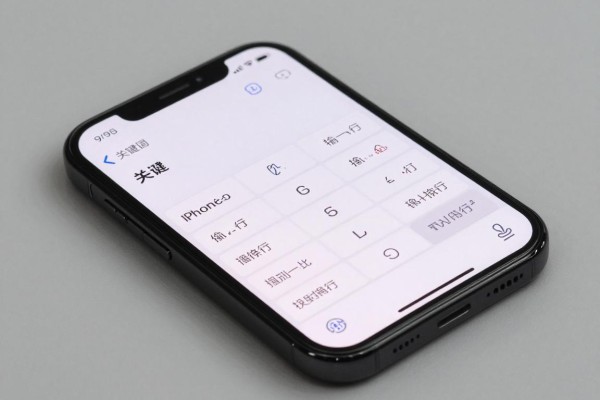
一、原生APP换行:点击右下角的“换行”按钮最为稳妥
在信息、备忘录、邮件、Safari地址栏、Pages文档等苹果官方软件里,如果键盘是标准全尺寸版的话,在右下角都会有一个明显的换行字样或者↵符号出现。这个按钮不需要做什么设置就可以自动开启,并且一按就会使光标向下移动一行,把文本分成两部分。如果没有看到的话,请先检查一下是不是不小心开启了“紧凑键盘”的模式:打开设置-辅助功能-触控-键盘快捷方式,关闭“使用紧凑键盘”,然后确保你的系统版本为iOS 16.4以上,低于此版本需要更新到最新才能正常使用换行功能。
第二条,微信、QQ等社交软件换行的地方就是长按发送按钮或者输入框的位置
从iOS 16.4开始,微信和QQ已经原生支持了长按唤出换行的操作,在进行此操作的时候需要把光标放在想要换行的位置上,并且要点击右下角带有“发送”的按钮大约1.5秒钟左右(不能是在输入框里面空着的地方),这时就会出现一个浅色的操作条,上面有“换行”的字样,点击它就可以实现换行的效果了。但是要注意的是只能用系统的默认输入法并且在微信APP里没有打开“回车键发送消息”的开关,在微信APP里的设置中找到聊天选项并关闭其中的“使用回车键发送消息”。开启了这个开关之后返回键会强制发送信息而关闭之后返回键才会起到换行的作用。
第三种方式就是使用iOS 18全局换行和文本替换快捷键
iOS 18增加两个实用的功能:第一,在设置-通用-键盘里打开换行代替发送之后所有的APP的键盘右下角都会变成换行,并且会把发送的动作转移到输入框右边单独的一个发送按钮上,再也不用担心误触了;第二,在设置-通用-键盘-文本替换里面添加一个新的替换项,短语填
hh",以后每次输入hh都会被替换成换行符,在需要经常分段的地方使用,比如文案排版、代码注释、群公告编辑等等。
第四部分 语音和备选方案:听写以及跨应用的合作也十分有效
开启键盘麦克风图标之后进行听写的话,在说“换行”或者“下一行”的时候系统的识别准确率可以达到95%以上,并且光标会立刻跳到下一行的第一个位置上,非常适合手部不方便操作的时候用。如果有的应用程序仍然没有反应的话,可以在备忘录里把带有换行的内容全部选中、复制、粘贴到目标应用的输入框里面去——因为备忘录本身就是苹果自带的一个容器,它的换行逻辑是最稳定的,而且还可以连续地添加多条换行和空行,所以它是最保险的一种协同方式。
上述的方法可以涵盖从最基本的点击到整个系统的设置的所有环节,并且不需要安装任何第三方输入法软件,在没有网络的情况下也可以正常使用,完全依靠的是苹果自身的功能来完成。根据目前的应用程序种类、操作系统版本和个人的操作习惯的不同情况,可以选择其中一种或者几种进行搭配使用。
在实际操作过程中,有九成以上的情况都可以用“长按发送键”或者“打开全局换行”的方式来实现换行。


评论区 (0)
暂无评论,快来抢沙发吧!
发表评论